
 資料結構
資料結構 網路
網路 關係資料庫管理系統(RDBMS)
 作業系統
作業系統 Java
Java MS Excel
 iOS
iOS HTML
HTML CSS
CSS Android
 Python
 C語言程式設計
 C++
C++ C#
C# MongoDB
 MySQL
MySQL Javascript
 PHP
PHP 物理學
物理學 化學
化學 生物學
生物學 數學
數學 英語
英語 經濟學
經濟學 心理學
心理學 社會學
社會學 服裝設計
服裝設計 法學
法學如何使用Python建立條形圖並將其儲存到pptx檔案中?
資料視覺化是資料分析和交流的重要組成部分,Python提供了許多工具和庫來建立視覺上吸引人且資訊豐富的圖表。Plotly和pptx就是兩個這樣的庫。Plotly是一個功能強大的庫,用於建立互動式圖表,包括條形圖,而pptx是一個用於處理PowerPoint簡報的庫。
使用Plotly建立條形圖相對容易。您可以指定要繪製的資料、圖表型別和圖表的佈局,Plotly將生成一個高質量的圖表,可以輕鬆定製。建立圖表後,您可以將其儲存為影像檔案或HTML檔案。
但是,如果您想將圖表包含在PowerPoint簡報中,則需要使用像pptx這樣的庫來建立簡報並將圖表作為影像插入。pptx是一個Python庫,允許您以程式設計方式建立和操作PowerPoint簡報。您可以建立幻燈片、新增文字、影像和圖表,並將簡報儲存到檔案中。
在本文中,我們將探討如何使用Plotly建立條形圖,並使用pptx將其儲存到PowerPoint簡報中。我們將首先討論如何安裝和匯入必要的庫,然後繼續建立圖表並將其插入到PowerPoint簡報中。閱讀本文後,您將很好地理解如何使用Python建立條形圖並將其儲存到PowerPoint簡報中。
什麼是Plotly?
Plotly是一個數據視覺化庫,允許使用者建立互動式和出版質量的圖形和圖表。它提供了各種各樣的圖表,包括散點圖、線圖、條形圖等等,並且相容多種程式語言,包括Python、R和MATLAB。
什麼是PPTX?
PPTX是一個Python庫,用於建立和更新PowerPoint (.pptx)檔案。它允許使用者向PowerPoint簡報新增幻燈片、形狀、影像和文字,並提供一系列自定義選項。
示例
現在讓我們檢查一個工作示例,我們將轉換條形圖然後將其儲存在pptx中。請考慮以下程式碼。
# Importing required libraries
import plotly.graph_objs as go
import plotly.io as pio
from pptx import Presentation
from pptx.util import Inches

# Creating data for the bar chart
data = [go.Bar(x=['A', 'B', 'C'], y=[10, 20, 30])]

# Creating the layout for the chart
layout = go.Layout(title='My Bar Chart', xaxis_title='X-axis', yaxis_title='Y-axis')

# Creating the figure
fig = go.Figure(data=data, layout=layout)

# Saving the figure as an image using Plotly
pio.write_image(fig, 'my_bar_chart.png')

# Creating a PowerPoint presentation
prs = Presentation()

# Adding a new slide
slide = prs.slides.add_slide(prs.slide_layouts[1])

# Adding the chart image to the slide
chart = slide.shapes.add_picture('my_bar_chart.png', Inches(1), Inches(2), width=Inches(6), height=Inches(4))

# Saving the PowerPoint presentation
prs.save('my_presentation.pptx')
解釋
我們匯入必要的庫:plotly.graph_objs, plotly.io, pptx, 和pptx.util。
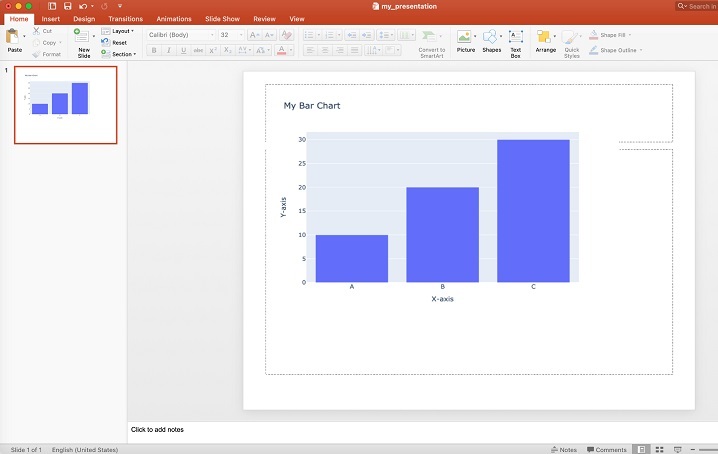
我們為條形圖建立資料。在這個例子中,我們建立了一個帶有三個條形圖的條形圖,其值分別為10、20和30,X軸上分別標記為A、B和C。
我們建立圖表的佈局。這包括圖表標題以及X軸和Y軸的標題。
我們將資料和佈局傳遞給go.Figure()函式來建立圖形。
我們使用pio.write_image()將圖形儲存為影像。
我們使用Presentation()建立一個新的PowerPoint簡報。
我們使用prs.slides.add_slide()向簡報新增一個新的幻燈片。
我們使用slide.shapes.add_picture()將圖表影像新增到幻燈片。add_picture()函式將影像路徑、影像在幻燈片上的位置以及影像的寬度和高度作為引數。
我們使用prs.save()儲存PowerPoint簡報。
要執行此程式碼,您需要安裝plotly和pptx庫。您可以使用pip包管理器安裝它們。
輸出
當我們在終端執行上述命令時,它將在與Python檔案相同的目錄中建立一個影像檔案my_bar_chart.png和一個PowerPoint簡報檔案my_presentation.pptx。您可以開啟PowerPoint簡報以檢視插入到幻燈片中的圖表。
結論
總之,使用Python建立條形圖並將其儲存到pptx中是一種簡單而強大的方法,可以自動化建立專業外觀的簡報和報告的過程。Plotly和pptx庫的使用使該過程變得簡單易行且可定製。
透過利用這些庫的強大功能,使用者可以輕鬆建立互動式和可定製的圖表,並以程式設計方式建立和更新PowerPoint簡報。

1K+ 次瀏覽
