
 資料結構
資料結構 網路
網路 關係型資料庫管理系統
 作業系統
作業系統 Java
Java MS Excel
 iOS
iOS HTML
HTML CSS
CSS Android
 Python
 C 語言程式設計
 C++
C++ C#
C# MongoDB
 MySQL
MySQL Javascript
 PHP
PHP 物理學
物理學 化學
化學 生物學
生物學 數學
數學 英語
英語 經濟學
經濟學 心理學
心理學 社會學
社會學 服裝設計
服裝設計 法律研究
法律研究如何在 Excel 中計算列中唯一值或數字?
功能強大的電子表格程式 Excel 提供了各種用於資料分析和修改的功能。查詢給定列中唯一值或數字的數量是一項常見的任務,它可以幫助許多過程,例如資料清理、重複資料刪除或統計分析。
在本文中,我們將探討多種在 Excel 中計算唯一值或數字的方法。本課程將為您提供在資料中有效計算唯一值或數字所需的技能,無論您的 Excel 技能水平如何。在開始之前,請確保您的計算機上已安裝 Excel。本課程中描述的過程和方法適用於 Excel 2010、2013、2016、2019 和 Excel 365 等版本。因此,讓我們開始學習在 Excel 中計算列中唯一值或數字的各種技巧吧!
計算列中唯一值或數字
在這裡,我們可以使用公式直接完成任務。因此,讓我們來看一個簡單的過程,瞭解如何在 Excel 中計算列中唯一值或數字。
步驟 1
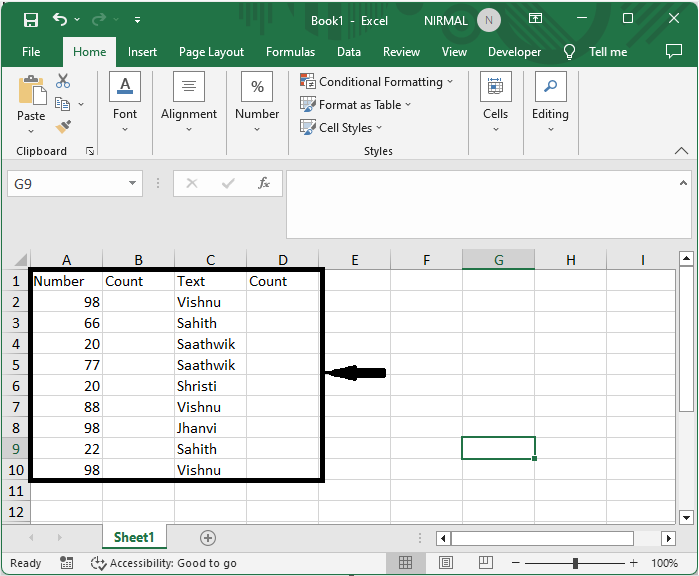
考慮一個 Excel 工作表,其中工作表中的資料類似於下圖。
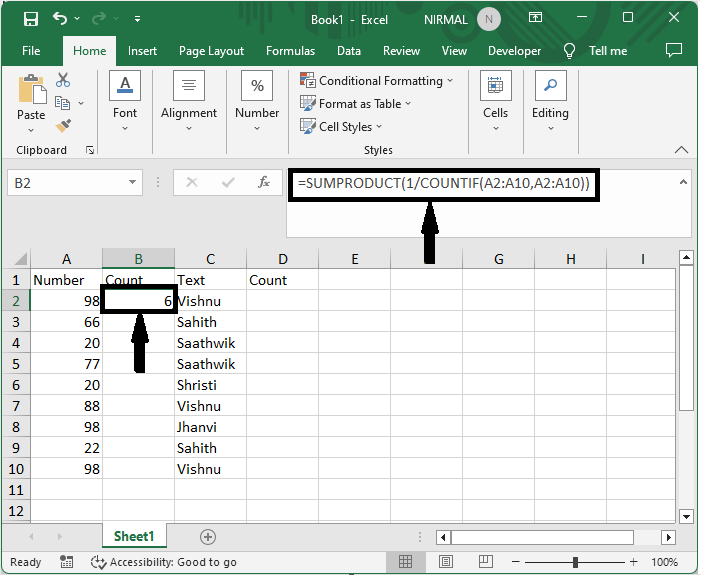
首先,計算唯一數字。單擊一個空單元格,在本例中為單元格 C2,然後輸入公式 =SUMPRODUCT(1/COUNTIF(A2:A10,A2:A10)) 並單擊回車鍵。在公式 A1:A10 中,有一系列數字。
空單元格 > 公式 > 回車。
步驟 2
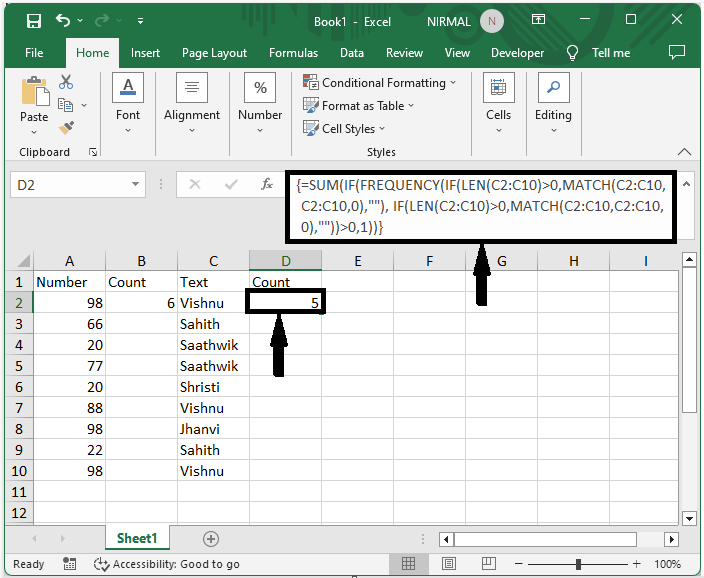
現在要計算包含文字的唯一值,請單擊一個空單元格並輸入公式 =SUM(IF(FREQUENCY(IF(LEN(C2:C10)>0,MATCH(C2:C10,C2:C10,0),""), IF(LEN(C2:C10)>0,MATCH(C2:C10,C2:C10,0),""))>0,1)) 然後按 Ctrl + Shift + 回車鍵。
空單元格 > 公式 > Ctrl + Shift + 回車。
結論
在本教程中,我們使用了一個簡單的示例來演示如何在 Excel 中計算列中唯一值或數字,以突出顯示特定資料集。

371 次檢視
