
 資料結構
資料結構 網路
網路 關係資料庫管理系統 (RDBMS)
 作業系統
作業系統 Java
Java MS Excel
 iOS
iOS HTML
HTML CSS
CSS Android
 Python
 C語言程式設計
 C++
C++ C#
C# MongoDB
 MySQL
MySQL Javascript
 PHP
PHP 物理學
物理學 化學
化學 生物學
生物學 數學
數學 英語
英語 經濟學
經濟學 心理學
心理學 社會學
社會學 服裝設計
服裝設計 法學
法學如何使用PowerShell僅複製更新或較新的檔案?
要使用PowerShell僅複製更新或較新的檔案,我們可以使用**Copy-Item**,並在指令碼中新增一些邏輯來檢查檔案是否存在於目標資料夾中;如果不存在,則複製該檔案;如果存在,則比較時間戳並複製最新的檔案。這會比較棘手,因為我們需要為此編寫幾行程式碼。
但Windows支援**xCopy**實用程式,它可以直接複製較新或更新的檔案,並且我們也可以在PowerShell中使用此實用程式。
xCopy使用一個名為**/d**的開關。其實際語法如下:
語法
/d [:MM-DD-YYYY]
這意味著如果指定了日期,它將複製比該日期更新的檔案和資料夾;如果沒有指定任何日期,它將複製所有已更新的檔案和資料夾。下面是一個示例。
源
C:\DSC
目標
E\Temp
我們的資料夾結構如下所示,**LabMachine2k16.mof**檔案也存在於目標位置,但它是更新後的檔案;**Test.txt**是新檔案;**Pagefile**資料夾是新資料夾,但它是空的。
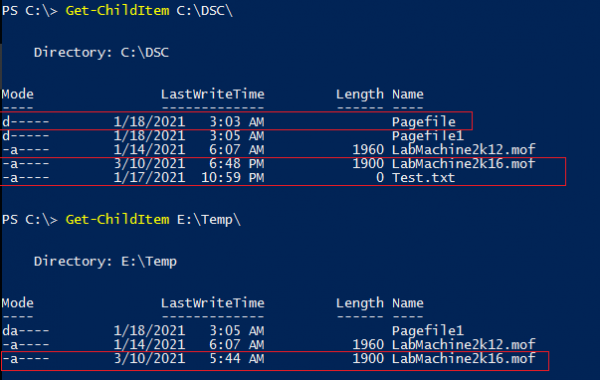
示例
xcopy C:\DSC E:\Temp\ /s /d /e /f /y
輸出
PS C:\> xcopy C:\DSC E:\Temp\ /s /d /e /f /y
C:\DSC\LabMachine2k16.mof -> E:\Temp\LabMachine2k16.mof
C:\DSC\Test.txt -> E:\Temp\Test.txt
2 File(s) copied
開關。
/s – 指定子資料夾
/e – 指定空目錄
/d – 指定要複製的更新檔案
/f – 顯示源和目標。
/y – 無需使用者確認即可複製。

更新於:2021年3月18日
9K+瀏覽量

廣告