
 資料結構
資料結構 網路
網路 RDBMS
RDBMS 作業系統
作業系統 Java
Java MS Excel
 iOS
iOS HTML
HTML CSS
CSS Android
 Python
 C 程式設計
 C++
C++ C#
C# MongoDB
 MySQL
MySQL Javascript
 PHP
PHP 物理
物理 化學
化學 生物
生物 數學
數學 英語
英語 經濟學
經濟學 心理學
心理學 社會學
社會學 時尚學
時尚學 法律學
法律學如何在 Matplotlib 中更改抗鋸齒強度?
我們可以透過在 plot() 方法的引數中使用 True 或 False 標誌來更改抗鋸齒的強度。
步驟
使用不同的顏色建立 x 資料點和顏色列表。
定義一種方法,以接受抗鋸齒標誌和軸。
我們可以在 5 的範圍內進行迭代,以打印出 x 資料點(步驟 1)的 5 種不同顏色的曲線。
建立一個新圖形或啟用一個現有圖形。
將一個軸新增到圖形中,作為子圖排列的一部分,在索引 1 處。
繪製一條抗鋸齒標誌設定為 False 的線和 ax1 (軸 1),以及設定圖形的標題。
將一個軸新增到圖形中,作為子圖排列的一部分,在索引 2 處。
繪製一條抗鋸齒標誌設定為 False 的線和 ax2 (軸 2),以及設定圖形的標題。
要顯示圖形,請使用 show() 方法。
示例
import numpy as np
from matplotlib import pyplot as plt
plt.rcParams["figure.figsize"] = [7.00, 3.50]
plt.rcParams["figure.autolayout"] = True
x = np.linspace(-1, 1, 10)
colors = ["red", "yellow", "green", "yellow", "black"]
def plot(antialiased, ax):
   for i in range(5):
      y = (x + i / 10) * (x + i / 10) ** 2
      ax.plot(x, y, c=colors[i], lw=3, antialiased=antialiased)
fig = plt.figure()
ax1 = fig.add_subplot(121)
plot(False, ax1)
ax1.set_title("Antialiased False")
ax1 = fig.add_subplot(122)
plot(True, ax1)
ax1.set_title("Antialiased True")
plt.show()
輸出
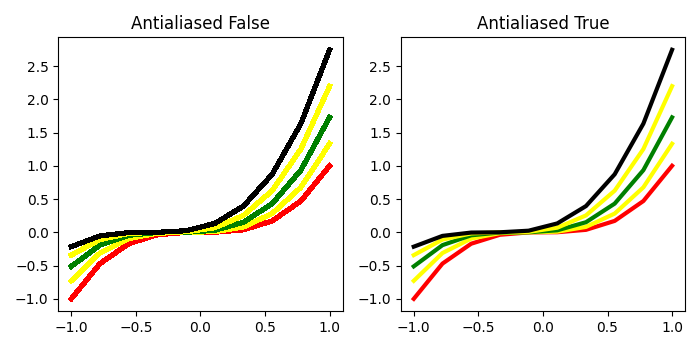

更新於: 2021 年 5 月 8 日
827 次瀏覽

廣告