
 資料結構
資料結構 網路
網路 關係型資料庫管理系統
 作業系統
作業系統 Java
Java MS Excel
 iOS
iOS HTML
HTML CSS
CSS Android
 Python
 C 語言程式設計
 C++
C++ C#
C# MongoDB
 MySQL
MySQL Javascript
 PHP
PHP 物理學
物理學 化學
化學 生物學
生物學 數學
數學 英語
英語 經濟學
經濟學 心理學
心理學 社會學
社會學 時尚研究
時尚研究 法律研究
法律研究如何將預設的 matplotlib 繪圖更改為 seaborn 繪圖?
將預設的matplotlib繪圖設定更改為Seaborn涉及修改預設繪圖引數以匹配Seaborn提供的樣式和美學。這可以透過調整各種元素來實現,例如顏色調色盤、網格線、字型樣式和繪圖主題。以下是如何詳細更改預設matplotlib繪圖到Seaborn繪圖的分步指南。
匯入必要的庫
首先,匯入所需的庫,例如用於建立繪圖的'matplotlib.pyplot'和用於應用Seaborn樣式和美學的'seaborn'。以下是匯入庫的程式碼。
import matplotlib.pyplot as plt
import seaborn as sns
應用Seaborn樣式
要將預設繪圖設定更改為Seaborn,請使用'set()'函式應用Seaborn樣式。這將修改'matplotlib'的預設引數以匹配Seaborn樣式。
sns.set()
自定義顏色調色盤
Seaborn提供了多種顏色調色盤,可用於自定義繪圖的顏色方案。我們可以從各種內建調色盤中選擇,或者建立自己的調色盤,並且要設定特定的顏色調色盤,我們必須使用'set_palette()'函式。
sns.set_palette("color_palette_name")
將'"color_palette_name"'替換為所需的調色盤名稱,例如'"deep"'、'"pastel"'、'"dark"'或任何其他可用的調色盤。
自定義網格線和軸
Seaborn提供了自定義網格線和軸的選項。要刪除網格線,請使用'despine()'函式。預設情況下,它會刪除頂部和右側的脊柱。要刪除所有脊柱,請使用以下程式碼
sns.despine()
要自定義軸,我們可以修改諸如標籤、刻度標記及其外觀之類的屬性。例如,要為x軸和y軸設定自定義標籤,請分別使用'xlabel()'和'ylabel()'函式。
plt.xlabel("X-axis label")
plt.ylabel("Y-axis label")
我們可以進一步使用'xticks()'和'yticks()'函式自定義刻度標記及其外觀。
plt.xticks([0, 1, 2, 3, 4])
plt.yticks([0, 1, 2, 3, 4])
自定義字型和文字
Seaborn允許我們自定義繪圖的字型和文字屬性。要更改繪圖示題、標籤和註釋的字型樣式和大小,請使用'title()'、'xlabel()'、'ylabel()'和'text()'函式。
plt.title("Plot Title", fontweight="bold", fontsize=12)
plt.xlabel("X-axis Label", fontsize=10)
plt.ylabel("Y-axis Label", fontsize=10)
plt.text(x, y, "Annotation Text", fontsize=8)
將'fontweight'、'fontsize'和'fontsize'引數中的值替換為我們所需的值。
自定義繪圖主題
Seaborn提供了不同的繪圖主題,可以應用於更改繪圖的整體外觀。您可以從'"darkgrid"'、'"whitegrid"'、'"dark"'、'"white"'或'"ticks"'等選項中選擇。要應用主題,請使用'set_style()'函式。
sns.set_style("theme_name")
將'"theme_name"'替換為所需的主題名稱。
建立並顯示繪圖
在將繪圖設定自定義為Seaborn樣式後,使用'matplotlib'函式(例如'plot()'、'scatter()'或'bar()')建立我們的繪圖。一旦我們的繪圖準備就緒,請使用'plt.show()'顯示繪圖。
plt.plot(x, y)
plt.show()
透過結合上面提到的所有步驟,我們可以將預設的matplotlib繪圖更改為Seaborn繪圖,應用Seaborn的樣式、顏色調色盤、網格線、字型樣式和繪圖主題。
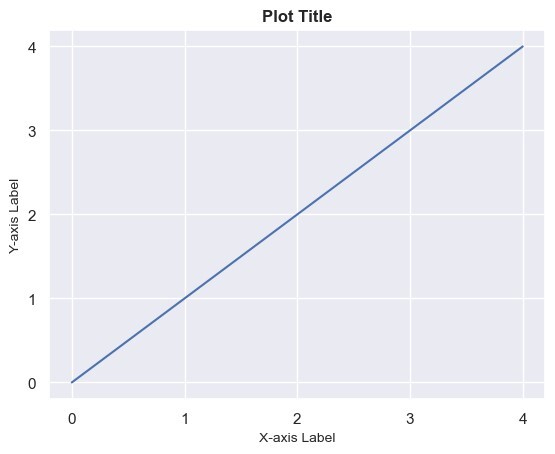
示例
import matplotlib.pyplot as plt
import seaborn as sns
x = [0, 1, 2, 3, 4]
y = [0, 1, 2, 3, 4]
sns.set()
sns.set_palette("deep")
sns.despine()
plt.xticks([0, 1, 2, 3, 4])
plt.yticks([0, 1, 2, 3, 4])
plt.title("Plot Title", fontweight="bold", fontsize=12)
plt.xlabel("X-axis Label", fontsize=10)
plt.ylabel("Y-axis Label", fontsize=10)
sns.set_style("darkgrid")
plt.plot(x, y)
plt.show()
輸出

975 次檢視
