
 資料結構
資料結構 網路
網路 關係型資料庫管理系統
 作業系統
作業系統 Java
Java MS Excel
 iOS
iOS HTML
HTML CSS
CSS Android
 Python
 C 語言程式設計
 C++
C++ C#
C# MongoDB
 MySQL
MySQL Javascript
 PHP
PHP 物理學
物理學 化學
化學 生物學
生物學 數學
數學 英語
英語 經濟學
經濟學 心理學
心理學 社會學
社會學 時尚研究
時尚研究 法律研究
法律研究如何在 Git 中更改預設配置?
當您第一次使用 Git 時,應該修改預設配置。可以使用 git config 命令來實現相同的功能。以下是可以設定的一些 Git 配置設定:
姓名
電子郵件
預設編輯器
行尾
Git 允許我們在不同的級別配置上述設定。這意味著我們可以為不同專案的不同儲存庫設定不同的設定。所有配置都儲存在配置檔案中。
語法
修改 Git 配置的語法為:
git config <config_level> configuration_name [additional_flags]
Git 配置可以在以下級別修改:
系統 - 系統級配置應用於整臺機器,涵蓋機器上的所有使用者和所有儲存庫。系統級配置檔案可以在系統根路徑下的 gitconfig 檔案中找到。在 Unix 系統上,它是“$(prefix)/etc/gitconfig”。在 Windows 上,在 Windows XP 上,此檔案位於“C:\Documents and Settings\All Users\Application Data\Git\config”,在 Windows Vista 及更高版本上位於“C:\ProgramData\Git\config”。
全域性 - 全域性配置是使用者特定的,應用於當前使用者的所有儲存庫。全域性配置值儲存在一個位於使用者主目錄下的檔案中。在 Unix 系統上,它是“~/.gitconfig”,在 Windows 上是“C:\Users\.gitconfig”。
本地 - 本地配置僅應用於當前儲存庫。預設情況下,如果未傳遞任何配置選項,則“.gitconfig”檔案將寫入本地級別。本地配置值儲存在一個可以在“.git/config”下找到的檔案中。
配置級別的優先順序順序為:本地、全域性、系統。
您可以使用以下命令在本地配置各種 Git 設定:
$ git config -help
$ git config --local user.name “Kiran Panigrahi”
$ git config --local user.email kiran.p@tutorialspoint.com
以下命令將 Visual Studio Code 設定為本地編輯器:
$ git config −−local core.editor “code −−wait”
請注意,**PATH** 環境變數設定為所需的編輯器(此處為 Visual Studio Code)。wait 標誌指示終端視窗等待我們關閉開啟的編輯器。
可以使用 -e 標誌和 git config 命令開啟配置檔案進行編輯。
$ git config −−local −e
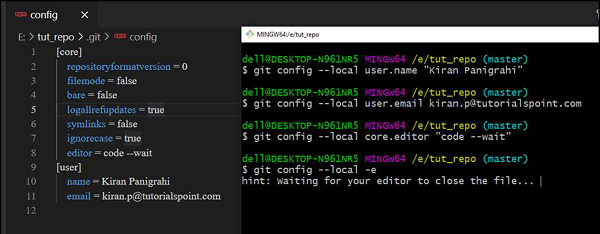
上述命令在 Visual Studio Code 編輯器中開啟配置檔案。從以下螢幕截圖可以清楚地看出,之前新增的配置已記錄。

693 次瀏覽
