
 資料結構
資料結構 網路
網路 關係型資料庫管理系統
 作業系統
作業系統 Java
Java MS Excel
 iOS
iOS HTML
HTML CSS
CSS Android
 Python
 C 語言程式設計
 C++
C++ C#
C# MongoDB
 MySQL
MySQL Javascript
 PHP
PHP 物理學
物理學 化學
化學 生物學
生物學 數學
數學 英語
英語 經濟學
經濟學 心理學
心理學 社會學
社會學 時尚研究
時尚研究 法律研究
法律研究如何在 Tkinter 中的 Text 控制元件新增水平捲軸?
圖形使用者介面 (GUI) 充當軟體應用程式中使用者互動的視覺入口,而 Tkinter 則作為在 Python 中建立此類介面的一個可靠工具包。本文深入探討了 Tkinter 的一個特定方面——將水平捲軸 (xscrollbar) 整合到 Text 控制元件中。
在有限的空間內瀏覽大量文字內容是一個常見的挑戰,因此新增水平捲軸對於改善使用者體驗至關重要。在本教程中,我們將探討一種逐步方法,以無縫地整合此功能,使開發人員能夠為其 Python 應用程式建立更具動態性和使用者友好的 GUI。
水平滾動的必要性
在 Tkinter Text 控制元件中處理文字內容時,通常會遇到文字寬度超出控制元件可見區域的情況。在這種情況下,水平滾動對於允許使用者瀏覽整個內容至關重要。讓我們深入瞭解為 Text 控制元件實現水平捲軸的步驟。
瞭解 Text 控制元件
Tkinter 中的 Text 控制元件是一個多功能元件,允許顯示和編輯文字。它支援各種格式選項,並且可以處理大量文字。但是,當內容超出控制元件寬度時,需要捲軸才能有效導航。
步驟 1:建立 Text 控制元件
第一步是建立一個 Tkinter 視窗並在其中新增一個 Text 控制元件。我們將 wrap 選項設定為“none”,以確保文字行不換行,這對於水平滾動至關重要。
import tkinter as tk

root = tk.Tk()
text_widget = tk.Text(root, wrap="none", width=40, height=10)
text_widget.pack(padx=10, pady=10)
在此示例中,我們設定了 Text 控制元件的寬度和高度,但您可以根據應用程式的要求調整這些值。
步驟 2:建立水平捲軸
要啟用水平滾動,我們需要向 Tkinter 視窗新增一個水平捲軸 (xscrollbar)。我們使用 Scrollbar 控制元件並將其方向設定為“horizontal”。
xscrollbar = tk.Scrollbar(root, orient="horizontal")
xscrollbar.pack(fill="x")
fill="x" 選項確保捲軸水平擴充套件以填充可用空間。
步驟 3:將捲軸連結到 Text 控制元件
現在,我們需要在水平捲軸和 Text 控制元件之間建立連線。這是使用 Text 控制元件的 xscrollcommand 選項完成的,該選項以捲軸的 set 方法作為其引數。
text_widget.config(xscrollcommand=xscrollbar.set)
此外,我們需要指定一個將在移動捲軸時呼叫的函式。此函式,通常稱為 on_scroll,將相應地調整 Text 控制元件的檢視。
def on_scroll(*args):
   text_widget.xview(*args)

xscrollbar.config(command=on_scroll)
*args 語法允許函式接受任意數量的引數。在這種情況下,它將用於傳遞捲軸的位置。
步驟 4:將文字插入 Text 控制元件
讓我們向 Text 控制元件新增一些示例文字以視覺化滾動操作。
text_widget.insert("1.0", "Lorem ipsum dolor sit amet, consectetur adipiscing elit. " * 10)
根據應用程式的需要調整插入的文字。此步驟對於測試捲軸的功能至關重要。
步驟 5:執行 Tkinter 事件迴圈
最後,我們啟動 Tkinter 事件迴圈以顯示視窗並處理使用者互動。
root.mainloop()
示例
讓我們將所有內容整合在一起,以獲取向 Text 控制元件新增 xscrollbar 的完整實現程式碼 -
import tkinter as tk

def on_scroll(*args):
   """
   Function to handle scrollbar movement and adjust the view of the Text widget accordingly.
   """
   text_widget.xview(*args)

# Create the main Tkinter window
root = tk.Tk()
root.title("Adding a X-Scrollbar to Text Widget")
# Set window dimensions
root.geometry("720x250")

# Step 1: Create a Text widget
text_widget = tk.Text(root, wrap="none", width=40, height=10)
text_widget.pack(padx=10, pady=10)

# Step 2: Create a horizontal scrollbar
xscrollbar = tk.Scrollbar(root, orient="horizontal")

# Step 3: Link the scrollbar to the Text widget
text_widget.config(xscrollcommand=xscrollbar.set)

# Step 4: Configure the scrollbar to call the on_scroll function
xscrollbar.config(command=on_scroll)

# Pack the scrollbar to make it visible
xscrollbar.pack(fill="x")

# Step 5: Insert some text into the Text widget
text_widget.insert("1.0", "This is Tutorialspoint.com-Simply Easy Learning At Your Fingertips. " * 10)

# Start the Tkinter event loop
root.mainloop()
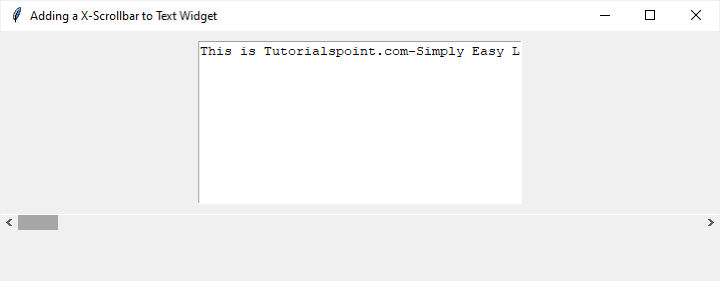
現在讓我們執行指令碼,我們將獲得一個包含 Text 控制元件和水平捲軸的 Tkinter 視窗。捲軸允許我們瀏覽水平擴充套件的文字。
輸出
結論
總之,本文指導您完成了將水平捲軸無縫整合到 Tkinter Text 控制元件的過程。我們重點強調清晰度和功能性,涵蓋了基本步驟——從建立 Text 控制元件和捲軸到連結它們並處理滾動事件。透過實施這些技術,您可以增強 Python GUI 應用程式中的使用者體驗,尤其是在處理大量文字內容時。當您進一步探索 Tkinter 的自定義選項時,您將有機會改進 GUI 的視覺吸引力和功能。熟練地整合捲軸的能力無疑將有助於您在專案中開發更直觀和更完善的圖形介面。

408 次檢視
