
 資料結構
資料結構 網路
網路 關係資料庫管理系統
 作業系統
作業系統 Java
Java MS Excel
 iOS
iOS HTML
HTML CSS
CSS Android
 Python
 C 程式設計
 C++
C++ C#
C# MongoDB
 MySQL
MySQL Javascript
 PHP
PHP 物理學
物理學 化學
化學 生物學
生物學 數學
數學 英語
英語 經濟學
經濟學 心理學
心理學 社會學
社會學 服裝設計
服裝設計 法律研究
法律研究如何在 Excel 中建立圖表的分組(兩級)軸標籤?
Excel 是一款流行的電子表格軟體,允許使用者透過使用表格、圖表和圖形等不同的可用選項來開發、組織和分析資料。使用圖表最常見的好處是它允許使用者輕鬆分析資料,輕鬆比較資料,並快速輕鬆地得出結論,讓所有人都能理解。如今,Excel 中提供了許多互動式方法,可以在幾秒鐘內建立可呈現的圖表。本文將透過兩個示例說明如何在 Excel 中對圖表中的軸標籤進行分組。第一個示例使用圖表,第二個示例使用“資料透視表圖表”來執行相同的任務。
示例 1:使用圖表在 Excel 中對兩級軸標籤進行分組
步驟 1
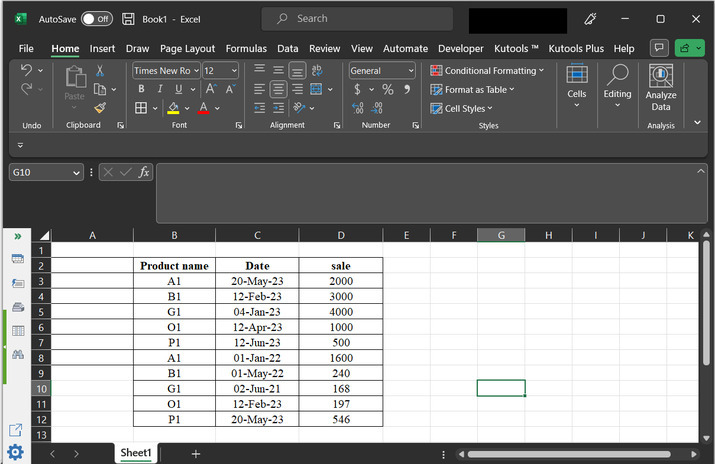
要使用 Excel 中的圖表建立(兩級)軸的分組,請考慮以下提供的 Excel 電子表格。此工作表包含三列,名稱分別為“產品名稱”、“日期”和“銷售額”。
步驟 2
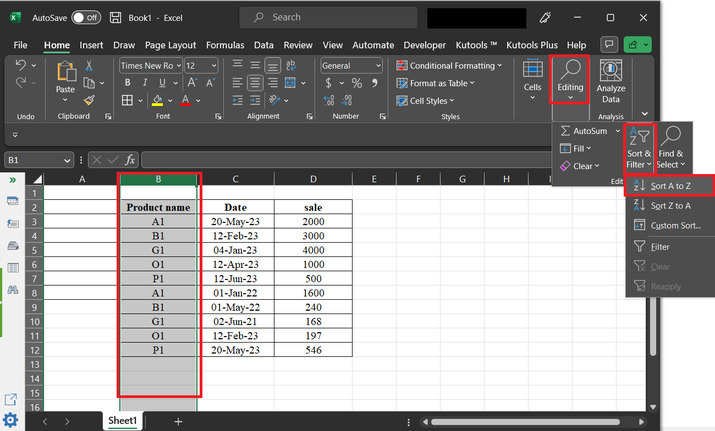
在建立圖表之前,需要對資料進行排序。為此,請轉到“開始”選項卡,然後單擊“編輯”選項。在此選項下,選擇“排序和篩選”選項,然後選擇“升序排序”。請參考下圖以獲取正確的參考 -
步驟 3
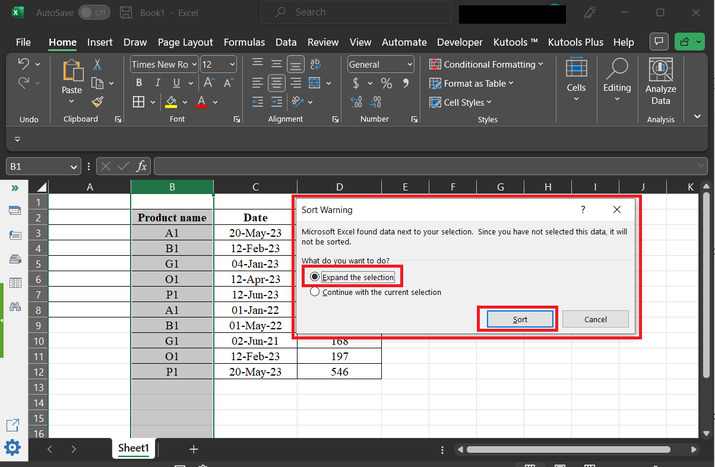
這將開啟一個“排序警告”對話方塊。在此對話方塊中,選擇第一個選項“擴充套件選定區域”,然後單擊“排序”選項。
步驟 4
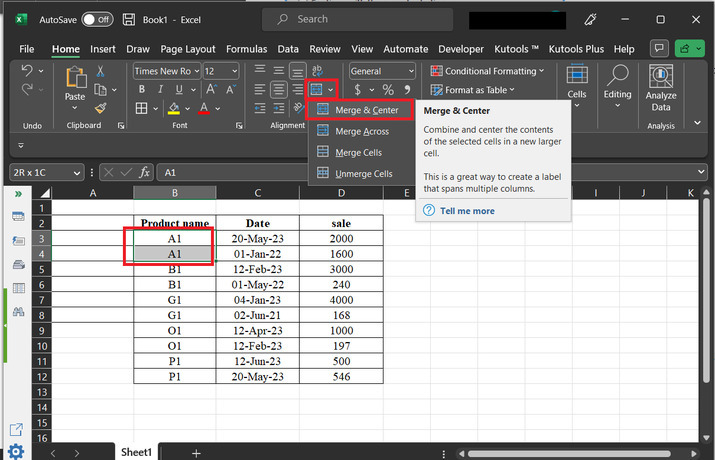
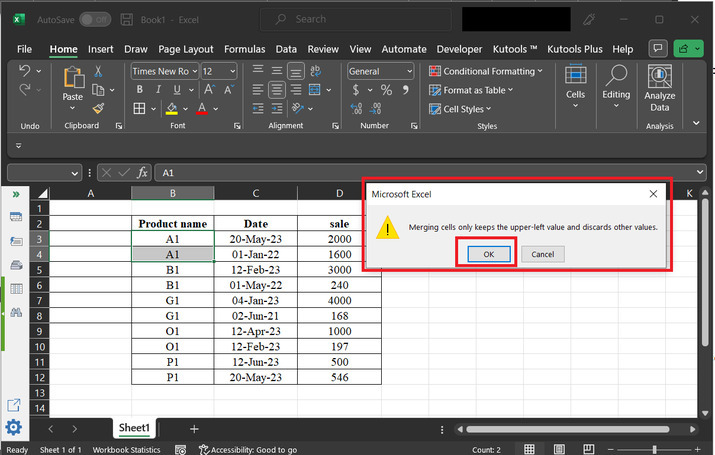
在提供的資料中,產品 A1 寫在兩行中。因此,為了在圖表中闡明資料,使用者需要合併包含相同產品名稱的單元格名稱。為此,請轉到“對齊方式”部分,然後單擊“合併及居中”選項。這將合併這兩行。
步驟 5
這將顯示一個“Microsoft Excel”對話方塊,其中包含有關合並單元格的警告。只需單擊“確定”按鈕即可合併相同名稱的記錄。
步驟 6
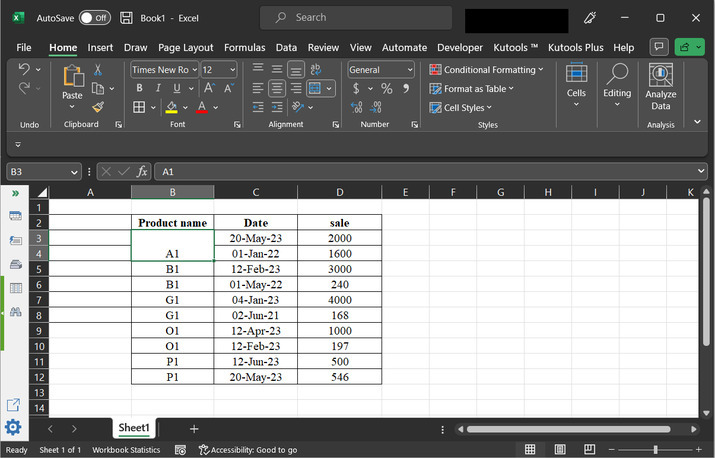
檢視以下獲得的結果。對其他可用產品也執行相同的操作。
步驟 7
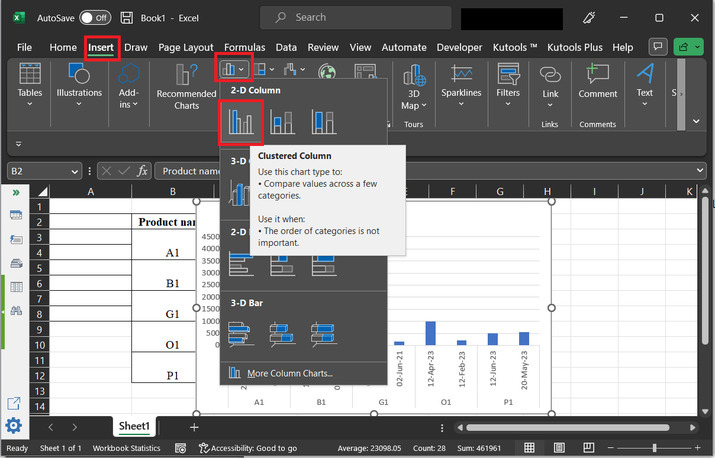
在“插入”選項卡中,單擊圖表部分,然後從“2D”部分選擇第一個圖表選項。請參考下圖以瞭解 -
步驟 8
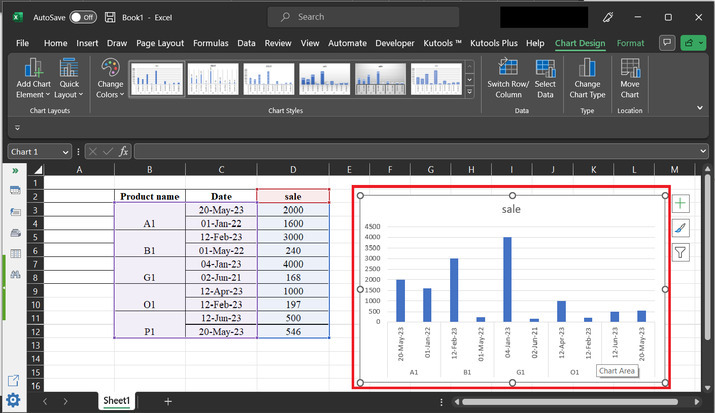
這將顯示如下所示的圖表。請注意,使用者可以將圖表拖動到任何所需的空間,並且可以使用不同的可用圖表樣式修改標籤和軸的樣式和顏色。
示例 2:使用資料透視表在 Excel 中對兩級軸標籤進行分組
步驟 1
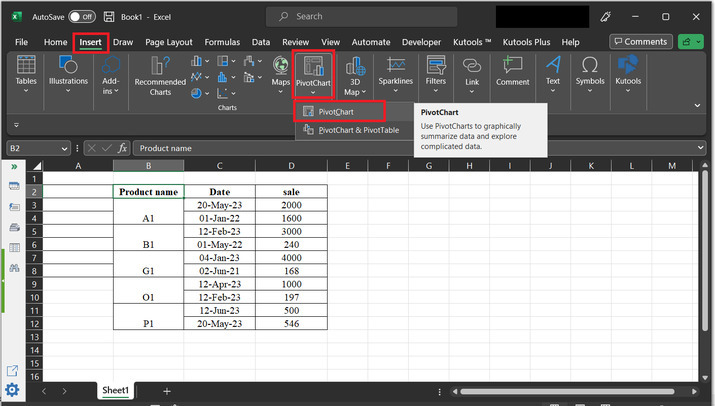
要使用 Excel 中的資料透視表和圖表選項建立(兩級)軸的分組,請考慮以下提供的 Excel 電子表格。此工作表包含三列,名稱分別為“產品名稱”、“日期”和“銷售額”。對於此示例,請考慮以下提供的合併資料。轉到“插入”選項卡,選擇資料透視表圖表,然後選擇第一個可用選項,如下所示 -
步驟 2
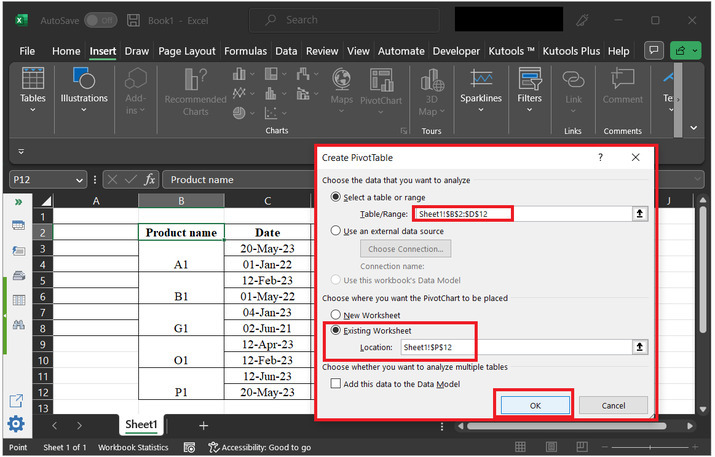
這將開啟一個“建立資料透視表”對話方塊。勾選“選擇表格或區域”選項,然後從工作表中選擇表格資料。之後選擇“現有工作表”選項。這將在現有工作表上顯示圖表。最後,單擊“確定”按鈕。
步驟 3
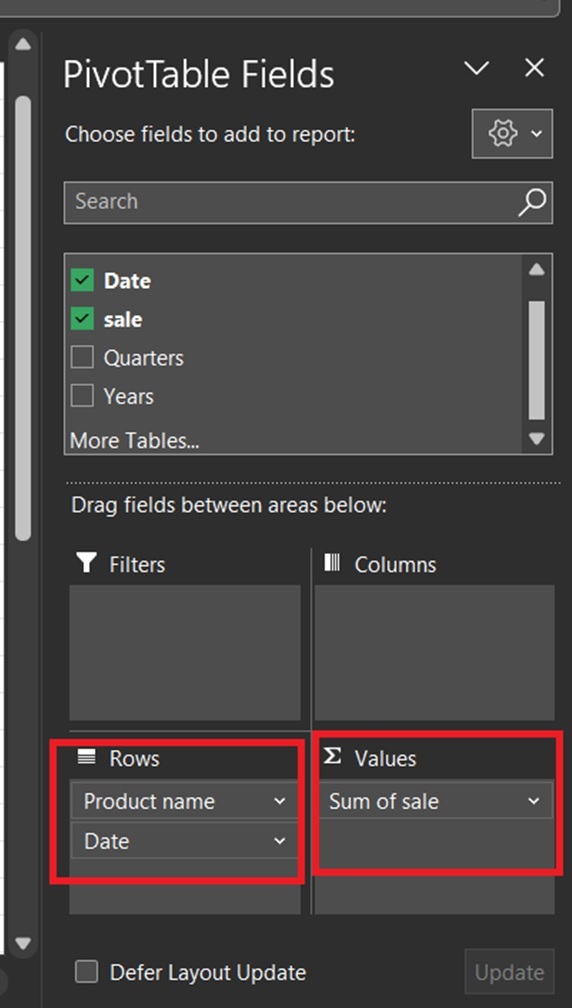
這將開啟“資料透視表字段”對話方塊,如下所示。之後在“行”部分中拖動“產品名稱”和“日期”的列值。最後,在“值”選項中選擇“銷售額之和”選項。
步驟 4
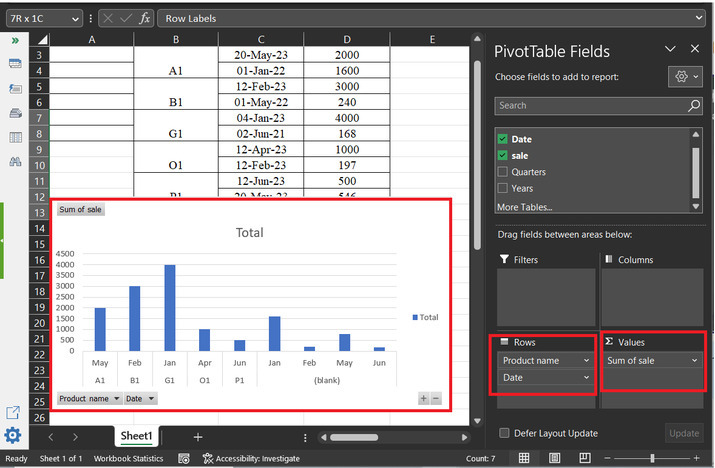
設定所有先前選項後,將顯示以下提供的圖表。請注意,使用者可以將圖表拖動到任何所需的空間,並且可以使用不同的可用圖表樣式修改標籤和軸的樣式和顏色。
結論
本文提供的示例基於使用兩種不同的策略建立相同圖表。本文包含兩個示例,以便學習者瞭解執行所提供任務的所有可能方法。

3K+ 瀏覽量
