
 資料結構
資料結構 網路
網路 關係型資料庫管理系統 (RDBMS)
 作業系統
作業系統 Java
Java MS Excel
 iOS
iOS HTML
HTML CSS
CSS Android
 Python
 C 語言程式設計
 C++
C++ C#
C# MongoDB
 MySQL
MySQL Javascript
 PHP
PHP 物理學
物理學 化學
化學 生物學
生物學 數學
數學 英語
英語 經濟學
經濟學 心理學
心理學 社會學
社會學 服裝設計
服裝設計 法學
法學入門 - Snack 中的第一個程式
Snack 是一個開源的 Expo 平臺,可以在其中進行 React Native 程式設計,並立即看到結果。它會編譯並構建用於在不同型別裝置或 Android、iOS 或 Web 上執行的包。程式碼可以快速儲存和共享到 Snack。當用戶鍵入程式碼時,該介面會向用戶提供庫安裝連結。Snack 是一個易於使用且快速的平臺,使初學者更容易學習 React Native。使用者無需安裝任何東西。只需註冊,然後登入您的 Expo 帳戶,即可開始編寫程式碼。
瞭解 Expo Snack
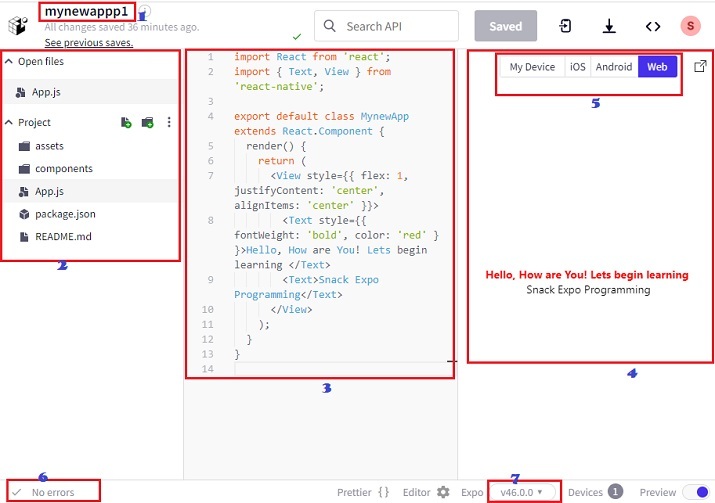
要啟動程式,只需登入 Snack 並開始鍵入。Expo Snack 佈局顯示如下所示的重要部分:
區域 1
這是使用者可以命名程式的區域。它還用於儲存相同程式或已更改程式的另一個副本。只需更改名稱,即可儲存新副本。
區域 2
此區域顯示專案結構。此專案結構中包含的重要資料夾是 assets 資料夾和 components 資料夾。App.js 是主要的程式碼檔案,而 package.json 顯示依賴項。
區域 3
中間的區域是開發人員編寫程式碼的地方。程式碼使用 javascript 和 JSX 編寫。JSX 是 javascript 的擴充套件,其中使用了標籤。React Native 程式設計很容易完成,無需單獨擔心模組安裝。當用戶編寫程式碼時,更改會自動儲存,並且開發人員會獲得更新所需庫的提示。
區域 4
右側的區域用於立即檢視結果。它為使用者提供了檢視輸出在使用者移動裝置上如何顯示的選項。
區域 5
“區域 4”內的此區域顯示上部區域中的選項卡,用於選擇檢視程式輸出的選項。它包括在 Android 和 iOS 模擬器上顯示結果的選項卡。
區域 6
此區域用於檢視錯誤或更新所需庫或模組版本的提示。當程式設計師鍵入程式碼時,它會不斷變化。如果使用者進行了所有必要的更改並最終確定了程式,則程式將顯示“無錯誤”狀態。
區域 7
這顯示了 Snack 的版本號。隨著 Snack Expo 的不斷發展,會進行新的版本更改,使用者通常可以選擇一些最近的版本。如果使用者嘗試執行使用當前列表中不可用的舊版本建立的程式,此平臺將提供更新提示,使用者可以輕鬆地為新的可用版本設定程式。
線上檢視結果
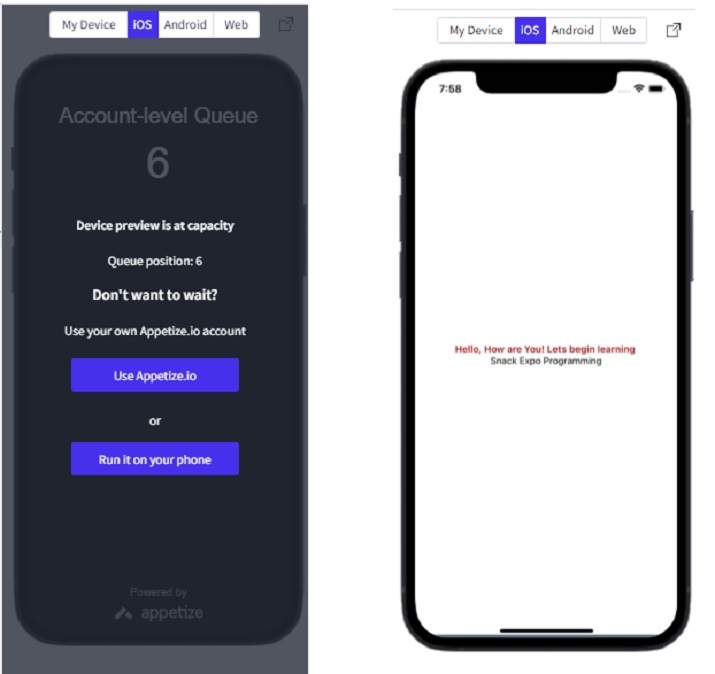
當用戶輸入程式碼時,預設情況下會選擇 Web 檢視,結果會立即顯示。但是,使用者也可以選擇 Android 手機選項或 iOS 模擬器來線上檢視結果,然後單擊“點選播放”以檢視結果。在這裡,如果其他使用者同時使用模擬器,使用者必須在佇列中等待。
在使用者的移動裝置上檢視結果
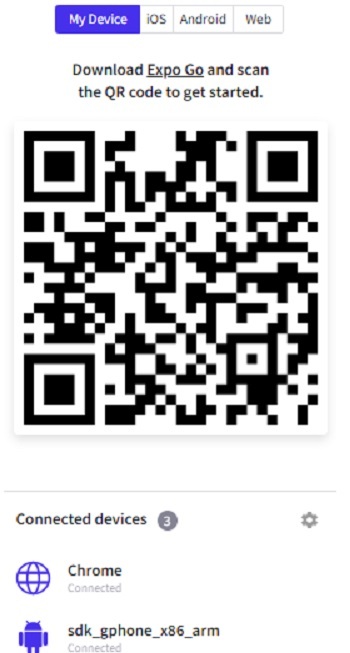
為此,使用者必須在個人手機上安裝 Expo Go。使用相機掃描二維碼以檢視結果。
程式程式碼說明
步驟 1 - 匯入所需的庫/模組。
步驟 2 - 建立預設類 MynewAppp1,它擴充套件了來自 React 的 Component。
步驟 3 - 要使輸出可見,使用 render() 函式。
步驟 4 - render 函式使用 return() 指定檢視區域的外觀以及輸出中將顯示的內容。
步驟 5 - 如果要在輸出中看到多個元件(例如 Text|Button 等),則使用 View 標籤。
步驟 6 - 樣式規範用於佈局要與給定標籤一起包含的樣式。
步驟 7 - Text 標籤指定將在螢幕上顯示的文字。
第一個程式/程式碼
import React from 'react';
import { Text, View } from 'react-native';

export default class MynewApp extends React.Component {
   render() {
      return (
         <View style={{ flex: 1, justifyContent: 'center', alignItems: 'center' }}>
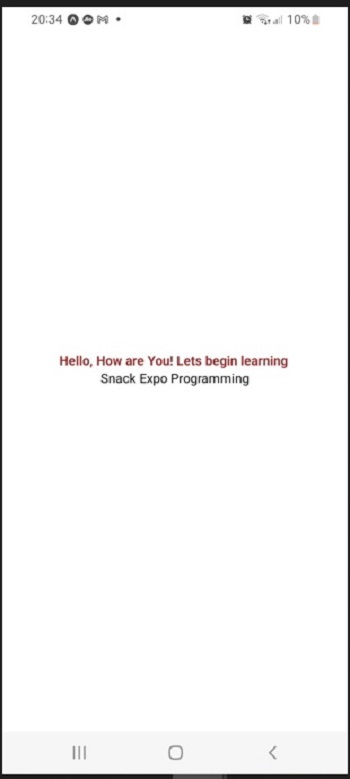
            <Text style={{ fontWeight: 'bold', color: 'brown' }}>Hello, How are You! Lets begin learning </Text>
            <Text>Snack Expo Programming</Text>
         </View>
      );
   }
}
輸出
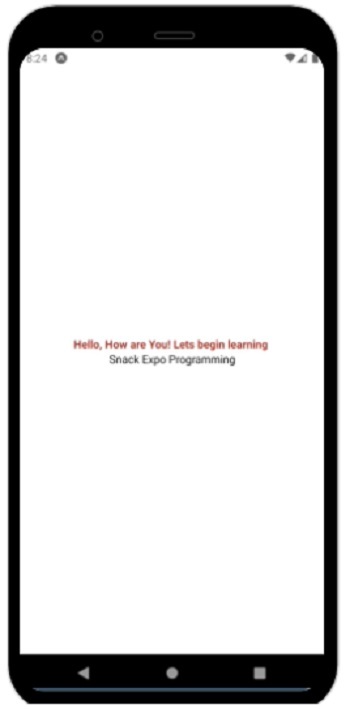
如下所示的輸出線上和個人手機上均可見。
在 Android 模擬器上 -
在個人移動裝置上 -
結論
本文介紹了在 Expo Snack 上開始程式設計的方法。首先解釋了開源平臺,並透過一個小例子說明了編寫程式碼、儲存程式碼以及線上模擬器或個人移動裝置上檢視輸出的方法。

392 次瀏覽
