
 資料結構
資料結構 網路
網路 關係資料庫管理系統 (RDBMS)
 作業系統
作業系統 Java
Java Microsoft Excel
 iOS
iOS HTML
HTML CSS
CSS Android
 Python
 C 語言程式設計
 C++
C++ C#
C# MongoDB
 MySQL
MySQL Javascript
 PHP
PHP 物理學
物理學 化學
化學 生物學
生物學 數學
數學 英語
英語 經濟學
經濟學 心理學
心理學 社會學
社會學 服裝設計
服裝設計 法學
法學解釋 Power BI 中的報表檢視、資料檢視和模型檢視的概念
Power BI 是一款優秀的工具,具有三個主要檢視:報表檢視、資料檢視和模型檢視,我們將在本文中討論這三個檢視。Power BI 對想要從資料中獲得有益見解的個人非常有用,並允許使用者進行視覺化。簡而言之,它可以定義為一個用於連線不同資料來源、轉換和建模資料、建立互動式視覺化報表以及與他人共享這些報表的工具。Power BI 的開發是為了幫助組織和個人透過將原始資料轉化為可操作的見解來做出資料驅動的決策。
開啟 Power BI 軟體後,使用者將看到的第一個視窗如下所示:
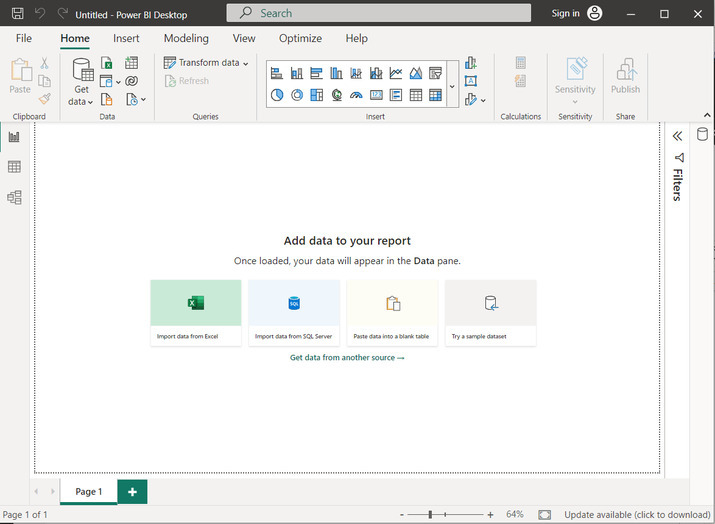
Power BI 中的三個主要檢視列在下面:
資料檢視
當用戶想要連線到不同的資料來源、轉換和塑造資料以及建立資料模型時,可以使用此檢視。
它還可以幫助使用者從不同的來源匯入資料。它有助於轉換和清洗資料,使資料更有用。
此檢視對於觀察透過從任何來源匯入資料而接受的資料非常重要。
它顯示所有資料。透過觀察資料,使用者可以毫無問題地更改現有資料。
此檢視還提供一些用於排序、分組和合並資料的特性和選項。使用此資料,使用者可以建立所需的報表和視覺化效果。
將 Excel 表匯入資料檢視
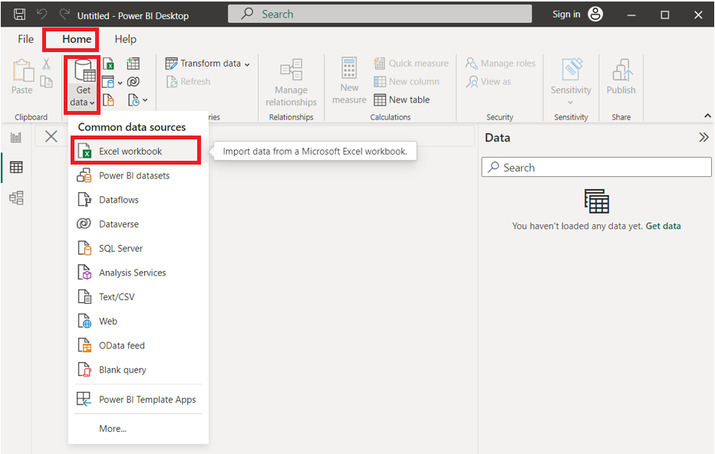
步驟 1
首先,轉到“獲取資料”選項,然後選擇“Excel 工作簿”選項。下面提供了相應的快照:
步驟 2
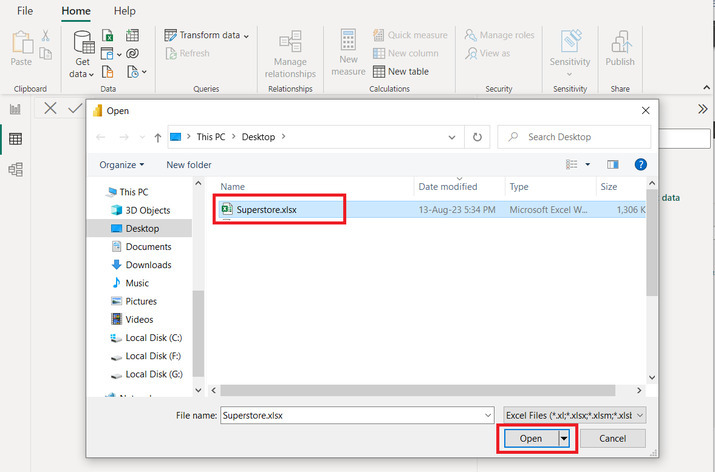
上述步驟將顯示開啟對話方塊。此對話方塊將允許使用者瀏覽檔案。選擇檔名並單擊“開啟”按鈕。
步驟 3
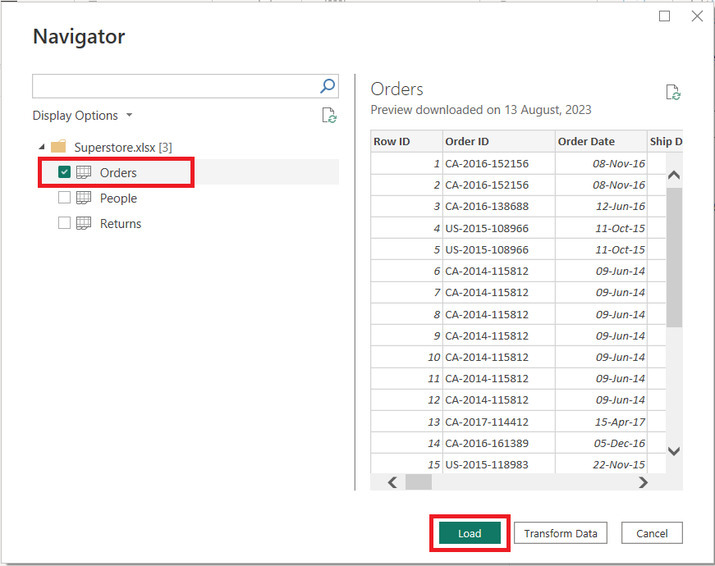
提供的 Excel 表包含三個 Excel 表,但這裡將僅匯入“訂單”表。選擇“訂單”表的勾號,然後單擊“載入”選項。下面提供了相應的快照:
步驟 4
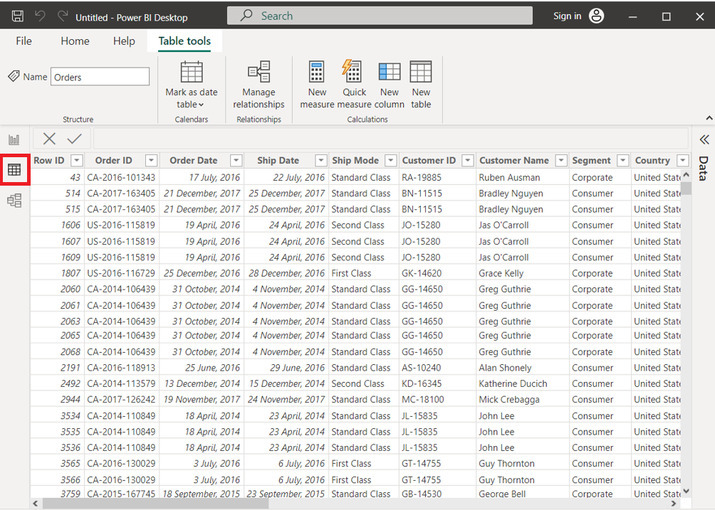
這會將“訂單”表載入到 Power BI 編輯器中。此編輯器在左側窗格中包含三個主要檢視。單擊第二個突出顯示的檢視,即資料檢視。此檢視將匯入的資料值顯示為表格。下面提供了供使用者參考的快照:
報表檢視
當用戶想要根據提供的資料集建立一些互動式視覺化效果時,可以使用此檢視。
使用此功能,使用者可以輕鬆建立互動式視覺化效果和報表。使用的另一個主要好處是視覺化元素,例如圖表、表格、矩陣、地圖等等。
使用者可以透過調整顏色、字型、標籤和其他格式選項來自定義這些視覺化效果。
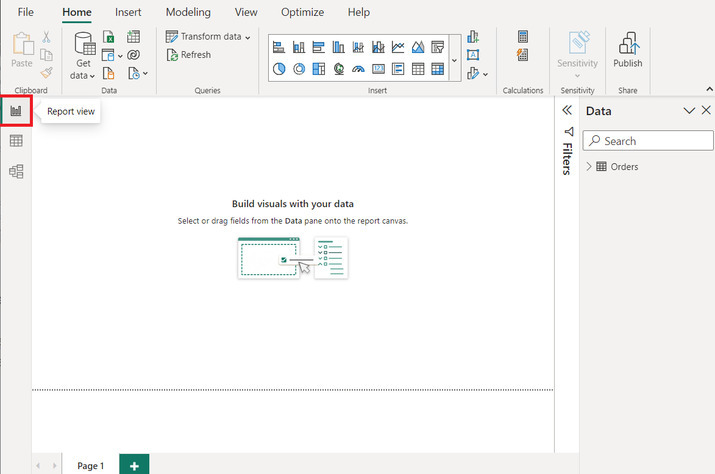
在此檢視中,使用者還可以使用名為 DAX(資料分析表示式)的語言建立計算列、度量和 KPI。單擊左側窗格的第一個選項,如下所示。這將開啟報表的檢視。在此檢視中,使用者可以正確插入任何所需的視覺化效果。
報表檢視視窗的快照如下所示:
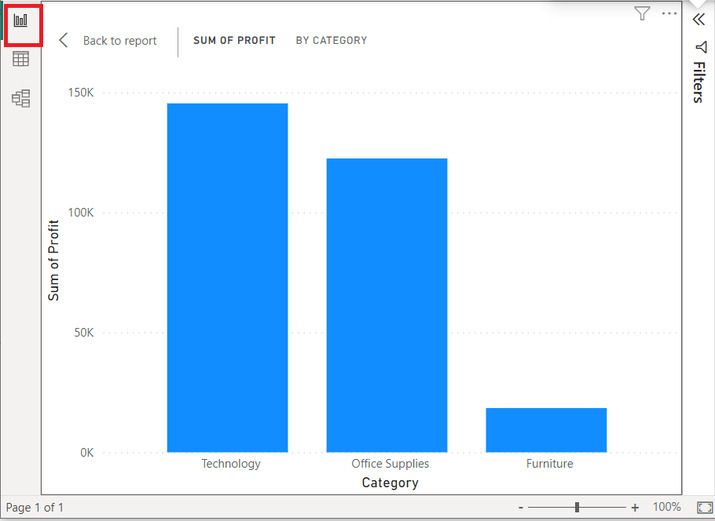
請注意,報表檢視包含所需的視覺化效果,例如堆疊圖表等等。為了更精確地闡明該語句,讓我們考慮下面提供的堆疊柱狀圖示例。對於類別和利潤,我們將瞭解在後續教程中開發相同內容的過程。相應的快照附在下面:
模型檢視
此選項允許使用者理解提供的資料值之間的關係。
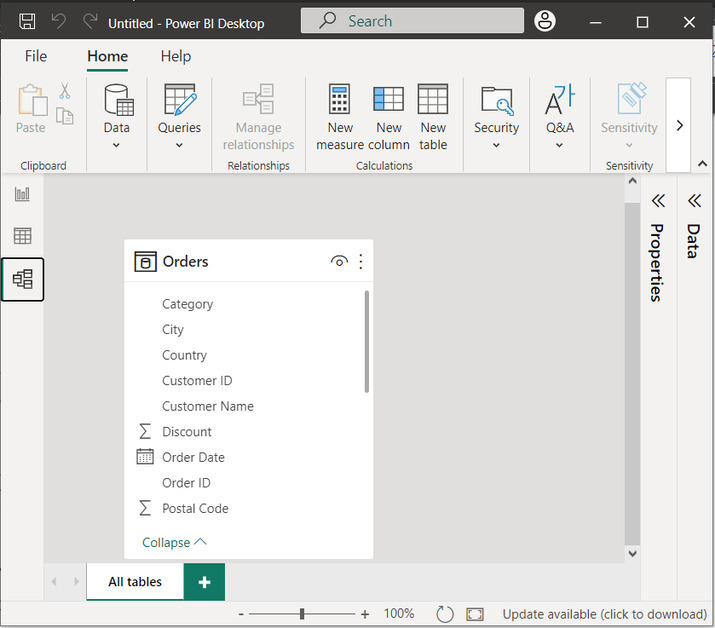
當用戶想要了解表結構時,此功能非常有用。它建立 UML 圖,以說明提供的資料的關係和屬性。
瞭解正確定義和管理表之間關係的重要性對於準確的資料分析和視覺化至關重要
要檢視關係,只需單擊左側提供的第三個選項卡,在下面提供的快照中突出顯示:
結論
Power BI 使使用者能夠連線到資料、轉換和建模資料,然後建立有見地的視覺化報表,以幫助企業做出明智的決策。上述主題簡要解釋了 Power BI 的三個主要檢視。

547 次瀏覽
