
 資料結構
資料結構 網路
網路 關係型資料庫管理系統 (RDBMS)
 作業系統
作業系統 Java
Java MS Excel
 iOS
iOS HTML
HTML CSS
CSS Android
 Python
 C 程式設計
 C++
C++ C#
C# MongoDB
 MySQL
MySQL Javascript
 PHP
PHP 物理學
物理學 化學
化學 生物學
生物學 數學
數學 英語
英語 經濟學
經濟學 心理學
心理學 社會學
社會學 時尚研究
時尚研究 法律研究
法律研究Excel 圖片:在 Excel 中插入、更改、刪除多個影像或圖片
我們將介紹如何在單元格中插入多張照片並將其縮放以匹配單元格大小,以及如何將影像放入批註、頁首或頁尾,以及如何插入來自 URL 的影像和其他相關主題。此外,它還描述瞭如何在 Excel 中同時儲存、重新命名和刪除多個照片。
插入圖片
我們大多數人會發現將儲存在計算機上的照片插入電子表格是一個簡單的過程。請按照以下步驟操作。
步驟 1
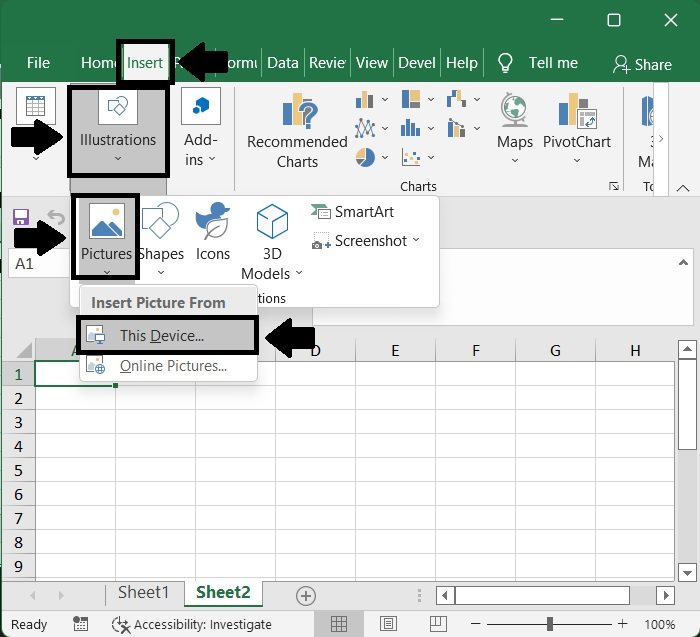
在插入選項卡的插圖部分下選擇圖片選項,然後單擊此裝置…選項。
步驟 2
在顯示為“插入圖片”的框中按住 Ctrl 鍵,開啟包含您希望插入文件的照片的資料夾。有關此示例,請檢視下面的螢幕截圖。
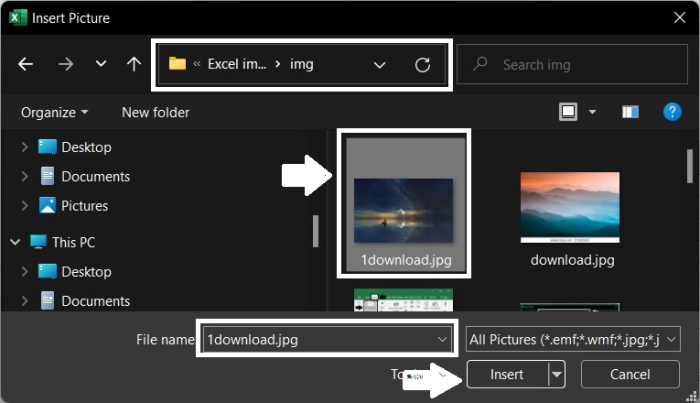
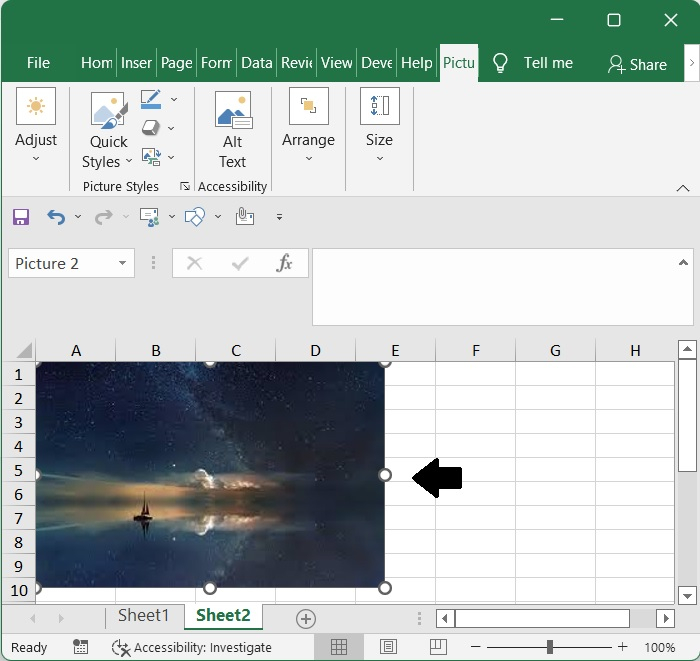
之後,單擊插入選項,您選擇的所有照片都將新增到工作表中。
步驟 3
調整圖片大小
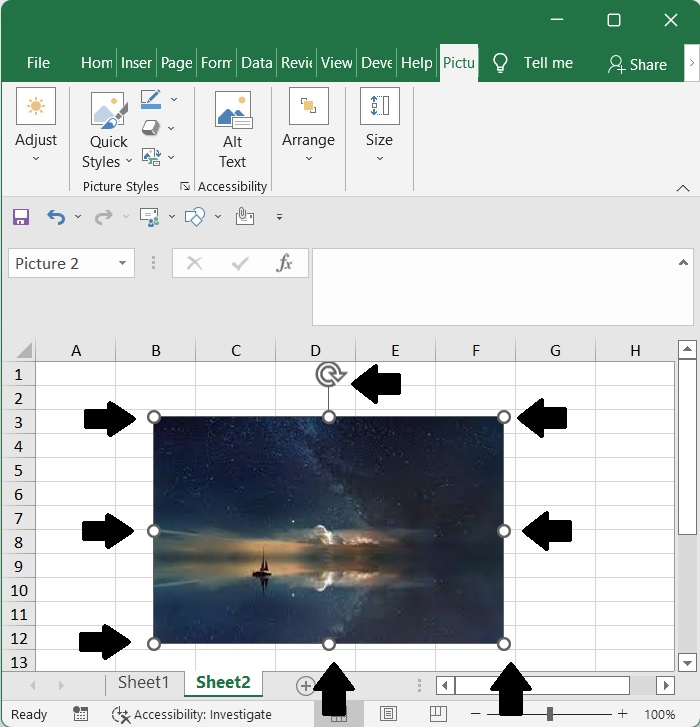
如果要更改圖片的大小,首先需要選擇它,然後查詢圖片邊框上的點,選擇並按住其中一個點,然後拖動它。
更改圖片
您可以選擇從文件中刪除照片,將其替換為另一張圖片,或完全將其替換掉。
步驟 1
只需單擊要更改的圖片即可選擇它。
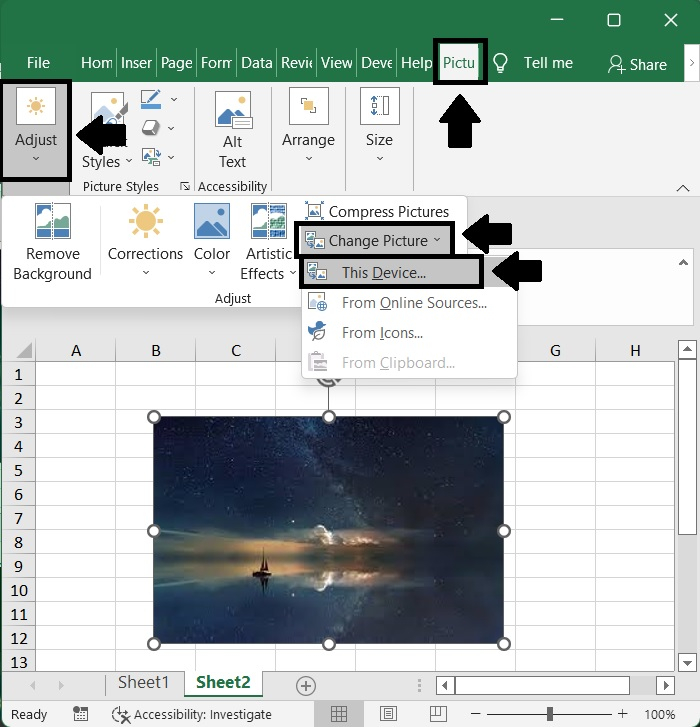
選擇圖片格式選項卡後,在調整部分中選擇更改圖片,然後在此下拉列表中選擇此裝置。
步驟 2
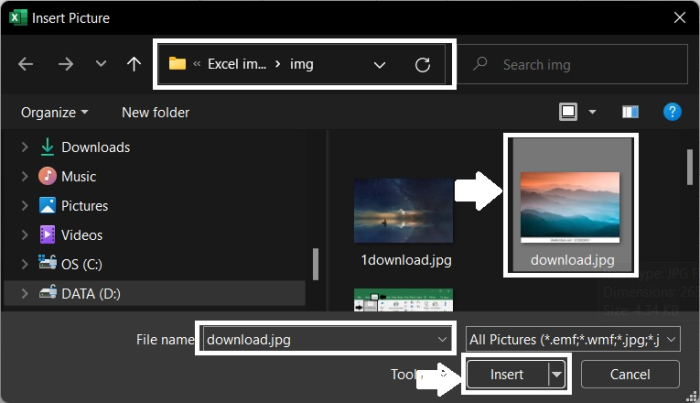
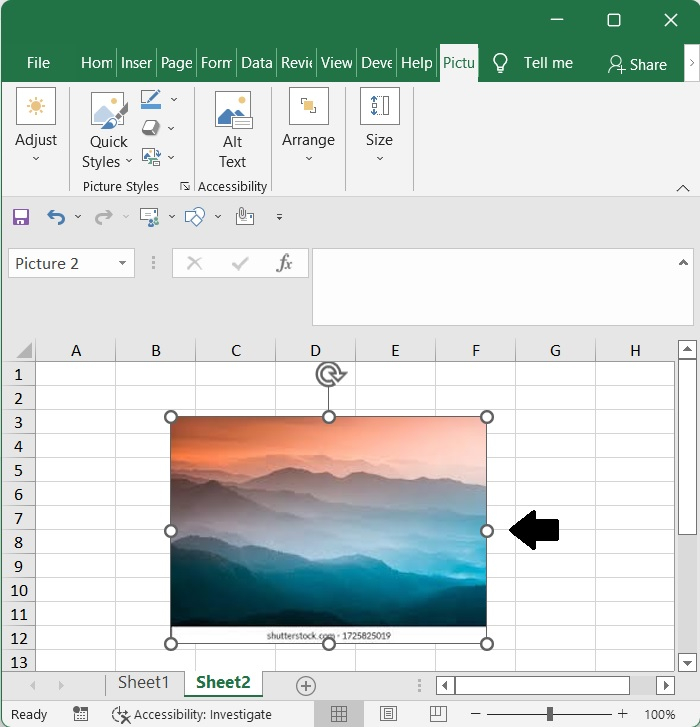
找到另一張照片用作螢幕,然後雙擊它或選擇並單擊插入。
步驟 3
刪除圖片
只需選擇您不再需要的圖片,然後按鍵盤上的 Delete 鍵。
要一次刪除多張照片,請按住 CTRL 鍵,同時單擊要刪除的照片,然後在完成後按 DELETE 鍵。

更新於: 2022年9月10日
1K+ 瀏覽量

廣告