
 資料結構
資料結構 網路
網路 關係資料庫管理系統 (RDBMS)
 作業系統
作業系統 Java
Java MS Excel
 iOS
iOS HTML
HTML CSS
CSS Android
 Python
 C語言程式設計
 C++
C++ C#
C# MongoDB
 MySQL
MySQL Javascript
 PHP
PHP 物理學
物理學 化學
化學 生物學
生物學 數學
數學 英語
英語 經濟學
經濟學 心理學
心理學 社會研究
社會研究 時尚研究
時尚研究 法律研究
法律研究Windows系統中的Diskpart命令
Diskpart 是Windows系統中一個強大的命令列工具,允許使用者管理他們的硬碟驅動器、分割槽和卷。從Windows XP開始,它就成為Windows作業系統的一部分,並在最新的Windows版本中仍然適用。對於需要高效且快速地執行磁碟相關任務的高階使用者和系統管理員來說,Diskpart 特別有用。本文旨在概述Diskpart 命令,包括其定義、用途以及使用方法。此外,它還將涵蓋使用Diskpart時的最佳實踐,包括安全提示、備份和恢復方法以及錯誤處理。
定義
Diskpart 是Windows系統中的一個命令列工具,允許使用者管理其磁碟分割槽和卷。它是Microsoft磁碟作業系統(MS-DOS)和Windows NT命令列介面的組成部分。Diskpart 命令提供了比Windows圖形化磁碟管理工具更強大和更靈活的替代方案,因為它允許使用者執行高階磁碟相關任務,例如建立、刪除、格式化、調整大小以及為分割槽和卷分配驅動器號。
Diskpart命令與磁碟管理
雖然Diskpart命令和磁碟管理都可以用於管理Windows中的磁碟分割槽和卷,但它們在功能和可用性方面存在一些關鍵差異。
磁碟管理是一個圖形工具,提供了一個使用者友好的介面來管理磁碟分割槽和卷。可以透過計算機管理控制檯或Windows控制面板訪問它。磁碟管理允許使用者執行基本任務,例如建立、刪除和格式化分割槽,以及擴充套件或縮小分割槽。
另一方面,Diskpart 命令是一個命令列工具,它提供了更高階和更靈活的選項來管理磁碟分割槽和卷。它允許使用者執行更廣泛的磁碟相關任務,例如建立和刪除分割槽、格式化卷、分配驅動器號、設定屬性和管理動態磁碟。
Diskpart命令的常用用途
Diskpart 命令是一個多功能工具,可用於各種磁碟相關任務。以下是Diskpart 命令的一些最常見用途:
建立和刪除分割槽 − Diskpart 允許使用者在其硬碟驅動器上建立和刪除分割槽,包括擴充套件分割槽和其中的邏輯驅動器。
格式化卷 − Diskpart 可用於使用不同的檔案系統(包括NTFS、FAT32和exFAT)格式化卷。
分配驅動器號 − Diskpart 使使用者能夠為分割槽或卷分配或重新分配驅動器號,這在管理外部驅動器或網路驅動器時非常有用。
擴充套件和縮小分割槽 − Diskpart可以在不丟失資料的情況下擴充套件或縮小分割槽,允許使用者調整分割槽大小以滿足其儲存需求。
清理磁碟 − Diskpart 可以透過刪除所有分割槽或卷結構來清理磁碟,這對於準備安裝新版本的 Windows 或用於解決與磁碟相關的的問題非常有用。
轉換磁碟 − Diskpart 允許使用者在不同的分割槽樣式(包括MBR和GPT)之間轉換磁碟,這對於升級到較新的Windows版本或將磁碟容量增加到超過2TB非常有用。
管理動態磁碟 − Diskpart 可用於管理動態磁碟,包括建立和刪除卷,以及將基本磁碟轉換為動態磁碟。
如何在Windows中執行Diskpart命令
下圖1顯示瞭如何在Windows中執行Diskpart命令。
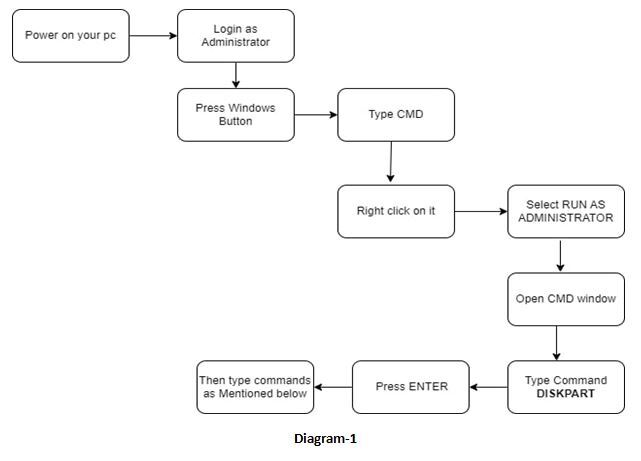
Diskpart命令
Diskpart 有多個命令可用於管理磁碟分割槽和卷。以下是一些最常用的命令:
list disk − 此命令列出當前連線到計算機的所有磁碟。在Diskpart命令提示符中鍵入"list disk" 並按Enter鍵。
select disk − 此命令選擇要使用的磁碟。鍵入"select disk <磁碟號>" 並按Enter鍵。用要選擇的磁碟號替換"<磁碟號>"。
clean − 此命令刪除所選磁碟上的所有分割槽或卷結構。鍵入"clean"並按Enter鍵。
create partition − 此命令在所選磁碟上建立一個新分割槽。鍵入"create partition primary size=<分割槽大小>" 並按Enter鍵。用要建立的分割槽大小(以兆位元組為單位)替換"<分割槽大小>"。
format − 此命令使用指定的檔案系統格式化所選分割槽或卷。鍵入"format fs=<檔案系統> quick" 並按Enter鍵。用要使用的檔案系統(例如NTFS或FAT32)替換"<檔案系統>"。
assign − 此命令將下一個可用的驅動器號分配給所選分割槽或卷。鍵入"assign letter=<驅動器號>" 並按Enter鍵。用要分配給分割槽或卷的驅動器號替換"<驅動器號>"。
extend − 此命令擴充套件所選分割槽,以包含同一磁碟上的未分配空間。鍵入"extend size=<分割槽大小>" 並按Enter鍵。用要新增的擴充套件大小(以兆位元組為單位)替換"<分割槽大小>"。
shrink − 此命令縮小所選分割槽,以釋放同一磁碟上的未分配空間。鍵入"shrink desired=<分割槽大小>" 並按Enter鍵。用要縮小到的分割槽大小(以兆位元組為單位)替換"<分割槽大小>"。
delete partition − 此命令刪除所選分割槽。鍵入"delete partition" 並按Enter鍵。
exit − 此命令退出Diskpart 命令提示符。鍵入"exit" 並按Enter鍵。
Diskpart命令安全提示
Diskpart 是一個功能強大的命令列工具,如果使用不當,可能會對磁碟造成不可逆轉的損壞。以下是使用Diskpart時需要注意的一些安全提示:
在使用Diskpart之前,始終備份您的資料,因為該命令可能會在沒有警告的情況下刪除資料。
在執行任何Diskpart命令之前,仔細檢查磁碟號和分割槽號,以避免意外刪除或格式化錯誤的分割槽。
在執行任何命令之前,使用"list disk" 和"list partition" 命令確認要使用的磁碟和分割槽。
在執行Diskpart之前,關閉可能正在訪問磁碟的任何程式或檔案。
避免在出現故障或有壞扇區的磁碟上使用Diskpart,因為這可能會造成進一步的損壞。
Diskpart命令備份和恢復方法
為了防止資料丟失,最好在執行任何Diskpart命令之前備份您的磁碟。以下是一些可用於備份和恢復磁碟的方法:
Windows備份和還原 − Windows具有內建的備份和還原工具,可以建立整個磁碟的系統映像,包括分割槽表和引導扇區。要使用此工具,請轉到控制面板>系統和安全>備份和還原,然後按照提示操作。
第三方備份軟體 − 有許多第三方備份和還原軟體可以建立磁碟映像並在資料丟失時恢復它們。一些流行的示例包括Acronis True Image、EaseUS Todo Backup和Macrium Reflect。
命令列備份 − 可以使用"diskpart" 命令透過執行"list disk" 和"list partition" 命令並將輸出記錄到檔案中來建立磁碟分割槽表的備份。然後,此備份可用於在資料丟失時恢復分割槽表。
Diskpart命令錯誤處理
Diskpart 命令可能會由於各種原因而失敗,例如語法錯誤、許可權不足或磁碟錯誤。以下是一些處理Diskpart錯誤的技巧:
在執行命令之前,檢查命令的語法並確保它是正確的。
以管理員身份執行Diskpart 以避免許可權問題。
如果Diskpart 報告錯誤,請檢查錯誤訊息並在網上搜索其含義以查詢解決方案。
使用"help" 命令獲取可用Diskpart 命令及其語法的列表。
使用"exit" 命令關閉Diskpart 並嘗試再次執行命令。
結論
總而言之,我們已經介紹了Diskpart命令的基礎知識,包括其定義、常用用途和最佳實踐。我們還提供了一個有關如何使用Diskpart命令的分步指南,並重點介紹了Diskpart和磁碟管理之間的區別。截至目前,近年來Diskpart命令沒有進行任何重大更新。但是,隨著技術的不斷發展,我們可以期待將來在Diskpart命令中新增新的功能和改進。請繼續關注任何更新,並小心謹慎地使用此實用工具。

3K+ 瀏覽量
