
 資料結構
資料結構 網路
網路 關係資料庫管理系統
 作業系統
作業系統 Java
Java MS Excel
 iOS
iOS HTML
HTML CSS
CSS Android
 Python
 C 程式設計
 C++
C++ C#
C# MongoDB
 MySQL
MySQL Javascript
 PHP
PHP 物理學
物理學 化學
化學 生物學
生物學 數學
數學 英語
英語 經濟學
經濟學 心理學
心理學 社會學
社會學 時尚研究
時尚研究 法律研究
法律研究Kotlin 中的 Android ListView 示例
簡介
Android 中的 ListView 具有 adapterView 屬性。此檢視將顯示一個垂直的可滾動檢視列表,這些檢視彼此疊加。藉助介面卡,可以將陣列或資料庫中的專案匯入列表。setAdaptor() 函式用於顯示列表的內容,並將列表和介面卡組合在一起以建立列表。
ViewGroup 是 ListView 的元件,用於在 Android 應用程式中顯示物件列表。它提供了一個介面卡,允許動態地向列表中新增專案。介面卡的主要職責是從資料庫或陣列中獲取資料,並將每個專案新增到列表中。最重要的資料來源是 strings.xml 檔案,其中包含用 Java 或 XML 編寫的檔案中所有必要的字串。
Android ListView
檢視組是 ListView 的一個元件,它以類似於列表的方式顯示專案,並且能夠垂直滾動。Android 應用程式通常使用 listview 元件。
ListView 的一個簡單示例是,我們手機上的聯絡人應用程式以 ListView 的格式顯示聯絡人列表,該列表是可滾動的。
Android 中的介面卡
從陣列中獲得的資訊儲存在介面卡中,然後介面卡迭代資料集中的每個元素,併為列表中的每個專案建立相應的檢視。透過這種方式,它充當連線各種資料來源和介面卡檢視(如 ListView 和 GridView)的橋樑。
介面卡型別
ArrayAdapter - 輸入可以是列表或陣列,但始終接受後者。此外,我們能夠使用 strings.xml 檔案儲存列表元件。
CursorAdapter - 它從不將輸入限制為除遊標例項以外的任何內容。
SimpleAdapter - 其主要功能是管理非動態資料,而是儲存在資源(如資料庫或陣列)中。
BaseAdapter - 它是一個通用的實現,適用於所有三種不同型別的介面卡,並且可以在需要時應用於檢視。
演算法
步驟 1 - 開啟位於 path\re\layout 中的 XML 檔案
步驟 2 - 將上面給出的程式碼貼上到 XML 檔案中
步驟 3 - 從那裡有一個 java 資料夾,選擇 MainActivity.java 檔案並將上述程式碼貼上到其中。
步驟 4 - 選擇一個模擬器或連線要執行應用程式的裝置
步驟 5 - 透過單擊螢幕頂部的執行按鈕來部署程式碼。
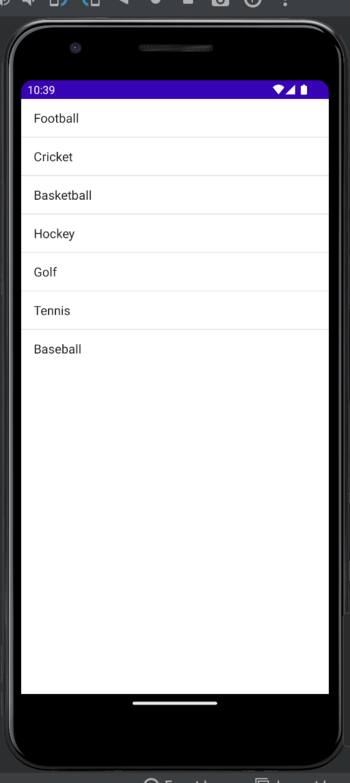
步驟 6 - 應用程式將自動在裝置或模擬器上開啟,您可以在其中看到包含運動專案名稱的 ListView。
讓我們看看 Kotlin 中 ListView 的一個示例 -
在這種情況下,首先需要開啟名為 activity_main.xml 的 xml 檔案,該檔案位於 res/layout 資料夾中。
activity_main.xml-
我們在位於 LinearLayout 部分的此檔案中定義和配置 ListView。將來,我們將使用 id 提取包含在 Kotlin 程式碼中的 ListView。我們在位於 LinearLayout 部分的此檔案中定義和配置 ListView。將來,我們將使用 id 提取包含在 Kotlin 程式碼中的 ListView。
在這裡,我們使用 onCreate() 回撥方法載入了 activity_main.xml 檔案。然後,我們使用 findViewById 檢索檔案的內容。
<?xml version="1.0" encoding="utf-8"?>
<LinearLayout xmlns:android="http://schemas.android.com/apk/res/android"
   xmlns:tools="http://schemas.android.com/tools"
   android:layout_width="match_parent"
   android:layout_height="match_parent"
   android:orientation="vertical">
   <ListView
      android:id="@+id/sportslist"
      android:layout_width="match_parent"
      android:layout_height="wrap_content" >
   </ListView>
</LinearLayout>
MainActivity.kt-
package com.example.myapplication
import android.os.Bundle
import com.google.android.material.snackbar.Snackbar
import androidx.appcompat.app.AppCompatActivity
import androidx.navigation.findNavController
import androidx.navigation.ui.AppBarConfiguration
import androidx.navigation.ui.navigateUp
import androidx.navigation.ui.setupActionBarWithNavController
import android.view.Menu
import android.view.MenuItem
import com.example.myapplication.databinding.ActivityMainBinding
import android.widget.ArrayAdapter
import android.widget.ListView
class MainActivity : AppCompatActivity() {
   override fun onCreate(savedInstanceState: Bundle?) {
      super.onCreate(savedInstanceState)
      setContentView(R.layout.activity_main)

      // use arrayadapter and define an array
      val arrayAdapter: ArrayAdapter<*>
      val users = arrayOf(
         "Football", "Cricket", "Basketball",
         "Hockey", "Golf","Tennis","Baseball"
      )
      // access the listView from xml file
      var mListView = findViewById <ListView>(R.id.sportslist)
      arrayAdapter = ArrayAdapter(this,
         android.R.layout.simple_list_item_1, users)
      mListView.adapter = arrayAdapter
   }
}
輸出
在這裡,我們使用 Android 虛擬裝置 (AVD) 或模擬器來執行應用程式。您也可以在您的裝置上執行此應用程式。
結論
我們已經瞭解瞭如何在 Android 中使用 Kotlin 建立 ListView。您可以從演算法開始,然後轉到文件的程式碼部分。我們還熟悉了使用 ListView 顯示陣列專案的過程。之後,我們選擇了一個模擬器用於執行程式,然後我們部署了程式碼。

2K+ 瀏覽量
