
 資料結構
資料結構 網路
網路 關係資料庫管理系統 (RDBMS)
 作業系統
作業系統 Java
Java MS Excel
 iOS
iOS HTML
HTML CSS
CSS Android
 Python
 C 程式設計
 C++
C++ C#
C# MongoDB
 MySQL
MySQL Javascript
 PHP
PHP 物理學
物理學 化學
化學 生物學
生物學 數學
數學 英語
英語 經濟學
經濟學 心理學
心理學 社會學
社會學 服裝學
服裝學 法學
法學將 Firebase 新增到 Android 應用
介紹
Firebase 是 Google 著名的雲平臺服務提供商之一,它為 Android、IOS 和 Web 應用程式提供資料庫、儲存、託管和其他雲服務。本文將介紹如何將 Firebase 新增到 Android 應用程式。
有兩種方法可以在我們的 Android 應用程式中整合 Firebase。
從 Android Studio 整合 Firebase。
在 Android Studio 中手動整合 Firebase。
從 Android Studio 整合 Firebase
我們將建立一個簡單的 Android 應用程式,其中我們將簡單地顯示兩個按鈕和一個影像檢視。我們將使用一個按鈕來選擇影像,另一個按鈕將影像上傳到我們的 Firebase 儲存。我們還將使用一個影像檢視來顯示使用者從裝置中選擇的影像。我們將遵循分步指南,使用 Kotlin 在我們的 Android 應用程式中實現 Firebase 儲存。
步驟 1:在 Android Studio 中建立新專案。
導航到 Android Studio 並單擊“新建專案”。
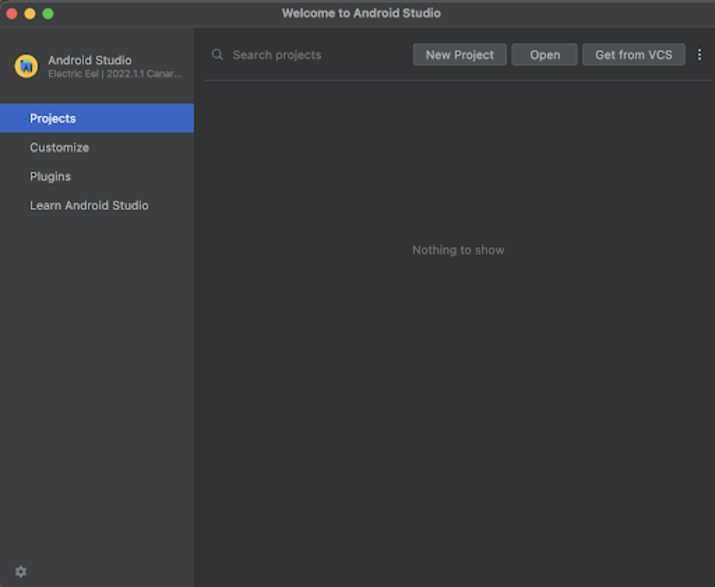
單擊“新建專案”後,您將看到以下螢幕。
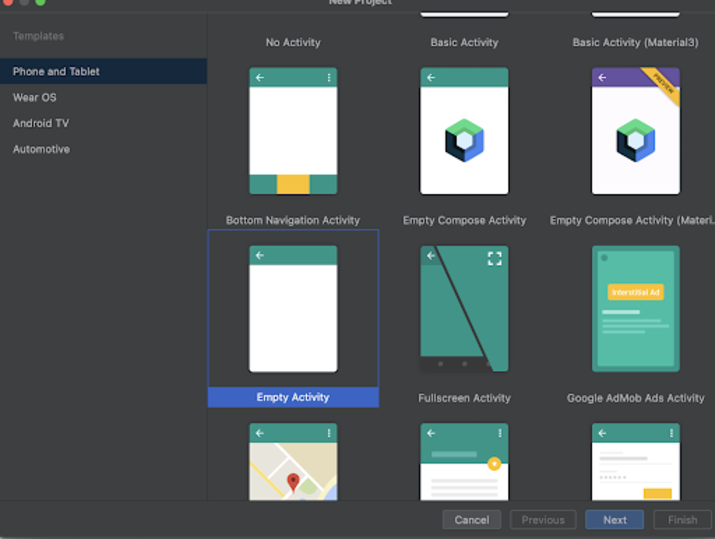
在此螢幕中,我們只需選擇“空活動”然後單擊“下一步”。單擊“下一步”後,您將看到以下螢幕。
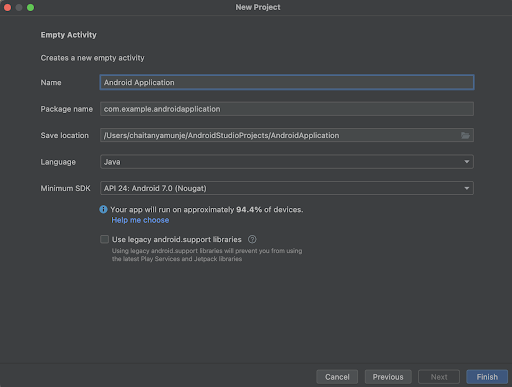
在此螢幕中,我們只需指定專案名稱。然後包名將自動生成。
注意 - 請確保選擇 Kotlin 作為語言。
指定所有詳細資訊後,單擊“完成”以建立新的 Android Studio 專案。
建立專案後,我們將看到開啟的兩個檔案,即 activity_main.xml 和 MainActivity.kt 檔案。
步驟 2:將您的專案連線到 Firebase 儲存。
建立專案後。導航到 Android Studio 工具欄頂部的“工具”選項卡。在其中單擊 Firebase > 然後單擊 Firebase 儲存,您將看到以下螢幕。
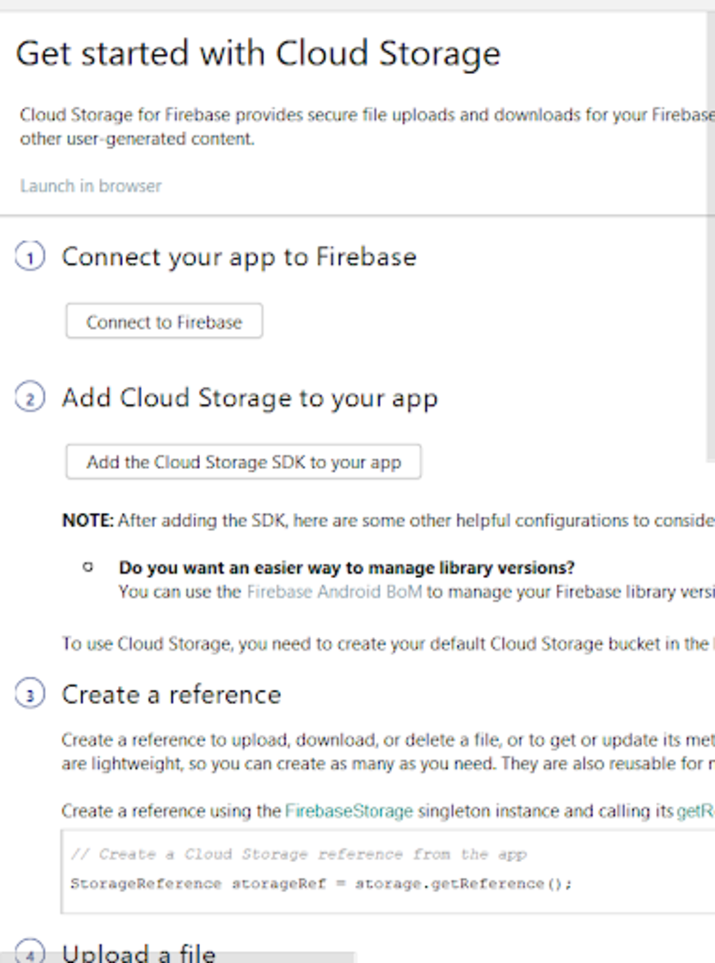
之後,您只需單擊“連線到 Firebase”即可將您的應用程式連線到 Firebase。然後,您必須單擊“將雲端儲存新增到 Firebase”以向其新增 Firebase 儲存依賴項。單擊這兩個按鈕後,您將看到以下螢幕。
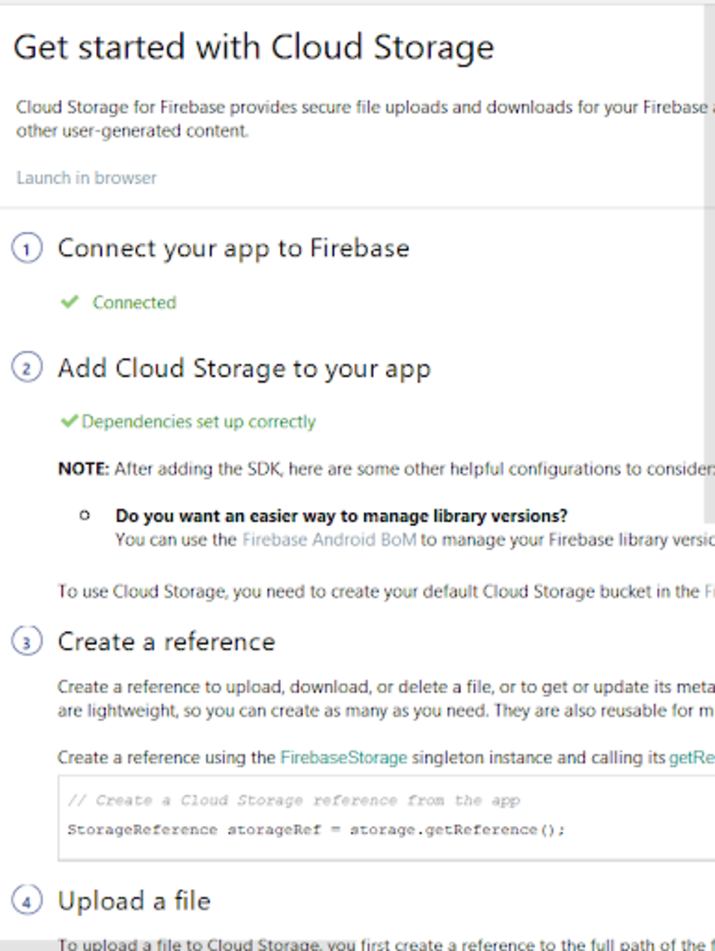
現在我們的應用程式已連線到 Firebase。您現在可以使用在 Android Studio 中登入的同一個 Google 帳戶登入 Firebase 控制檯。在 Firebase 控制檯中,您將看到一個使用您的應用程式名稱建立的新 Firebase 專案。
在 Android Studio 專案中手動整合 Firebase。
要在您的 Android Studio 專案中手動整合 Firebase,您首先必須導航到 Firebase 控制檯。使用您的 Google 帳戶登入。您將看到以下螢幕。

在此處只需單擊“新增專案”即可建立一個新的 Firebase 專案,您將看到以下螢幕。
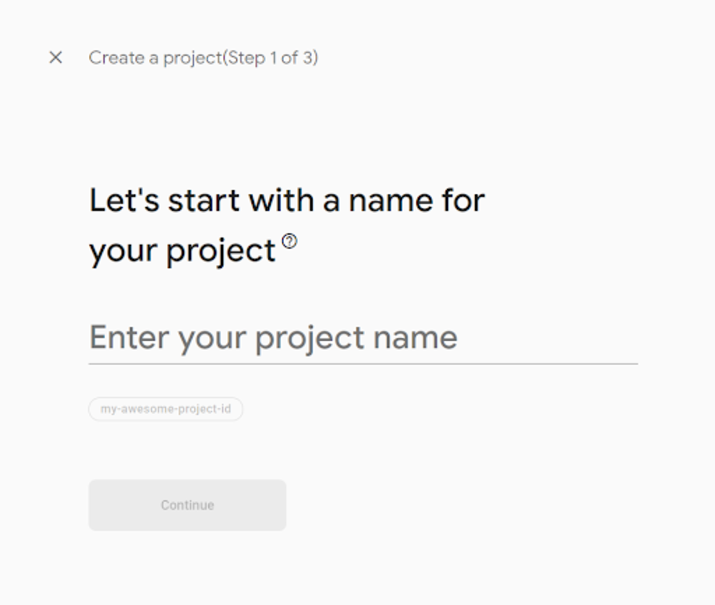
在此螢幕中,指定專案名稱,然後單擊“繼續”。您將看到以下螢幕。
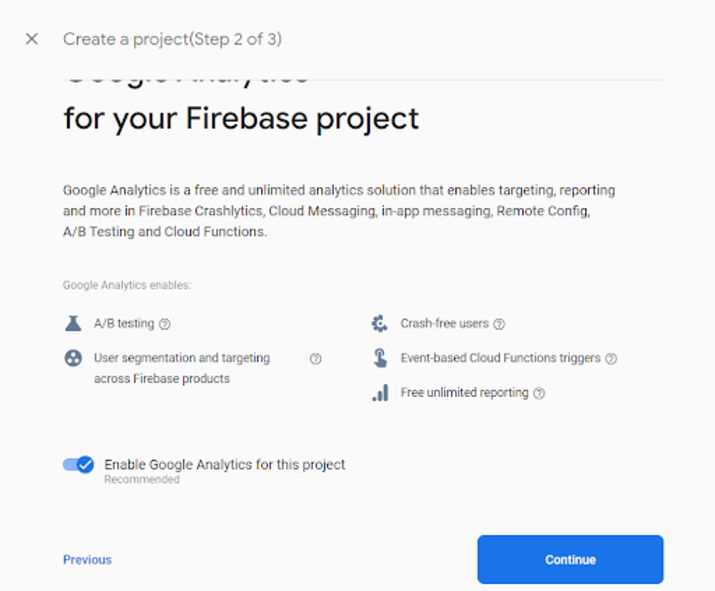
在此螢幕中,啟用專案中的 Google Analytics,然後單擊“繼續”進入下一步。您將看到以下螢幕。
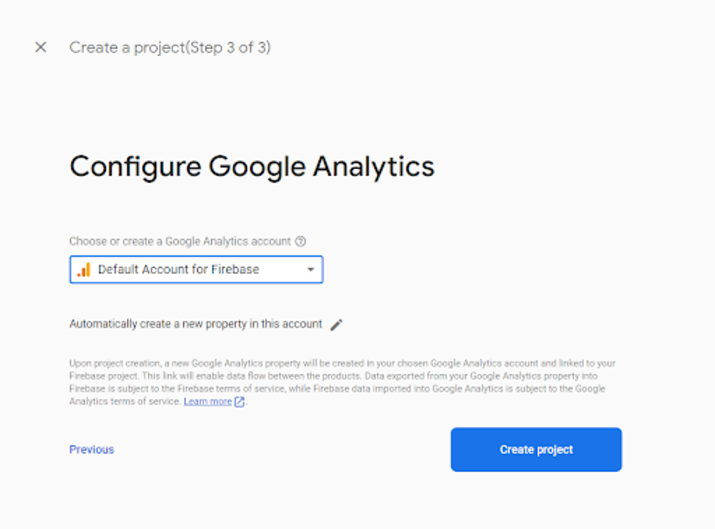
在此視窗中,只需選擇 Firebase 的預設帳戶,然後單擊“建立專案”即可建立您的 Firebase 專案。建立專案後,您將看到以下螢幕。

在此螢幕中,單擊“Android”以將您的 Android 應用程式新增到 Firebase。您將看到以下螢幕。
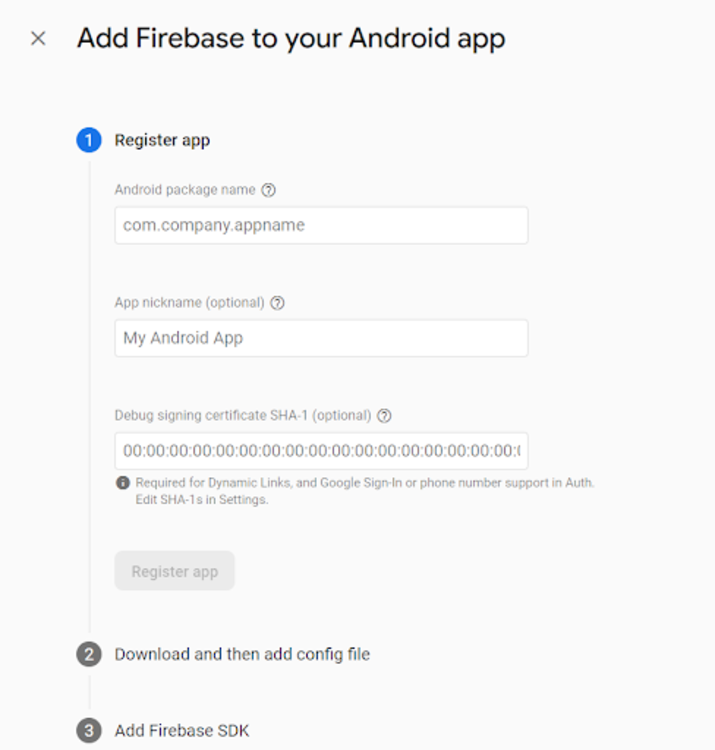
在此螢幕中,只需從您的 Android Studio 專案中指定您的應用程式的 Android 包名。包名可以在應用程式級別的 build.gradle 檔案中找到。您將看到一個名為 applicationId 的標籤,其中包含您的應用程式的包名。複製該包名並將其新增到 Firebase 控制檯中。之後指定應用程式名稱,然後您可以單擊“註冊應用”來註冊您的應用程式。之後您將看到以下螢幕。
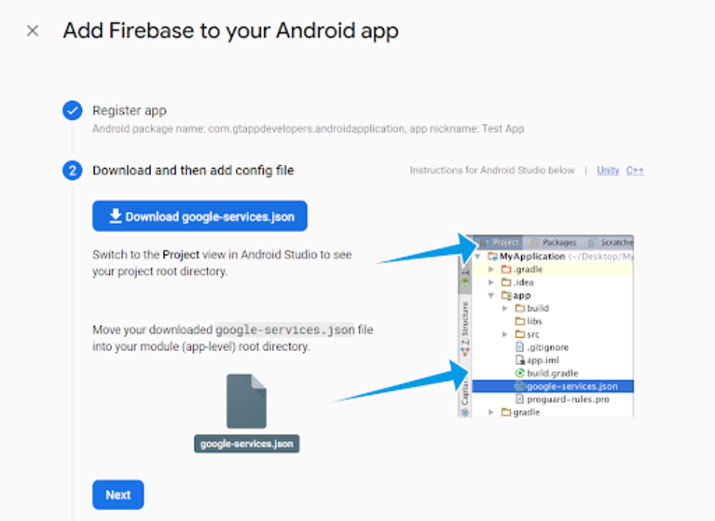
在此視窗中,只需單擊“下載 google-services.json 檔案”即可下載該檔案。下載該檔案後。導航到您的 Android Studio 專案,並將頂部的導航欄從 Android 更改為 Project。然後導航到 app 並貼上您下載的檔案。
注意 - 請確保檔名應為 google-services.json,否則該檔案將無法工作。
在您的專案中新增依賴項以新增 Firebase 的庫。
導航到專案級別的 build.gradle 檔案,並在 dependencies 部分新增以下依賴項。
classpath 'com.google.gms:google-services:4.3.15'
之後,只需在應用程式級別的 build.gradle 檔案的 dependencies 部分中新增您必須在應用程式中使用的 Firebase 服務的依賴項。例如,我們正在新增 Firebase 儲存的依賴項。
implementation 'com.google.firebase:firebase-storage:20.1.0'
新增上述依賴項後,只需同步您的專案即可安裝它。然後,在您的 Firebase 控制檯中,您只需單擊“繼續到控制檯”選項即可導航到您的 Firebase 控制檯,現在您的 Android Studio 專案已新增到 Firebase 控制檯中。
結論
在上面的教程中,我們瞭解了在 Android 應用程式中整合 Firebase 的不同方法。

瀏覽量:560
