
 資料結構
資料結構 網路
網路 關係資料庫管理系統 (RDBMS)
 作業系統
作業系統 Java
Java MS Excel
 iOS
iOS HTML
HTML CSS
CSS Android
 Python
 C 程式設計
 C++
C++ C#
C# MongoDB
 MySQL
MySQL Javascript
 PHP
PHP 物理
物理 化學
化學 生物
生物 數學
數學 英語
英語 經濟學
經濟學 心理學
心理學 社會研究
社會研究 服裝研究
服裝研究 法學研究
法學研究YouTube 應用的定時摘要功能是什麼?如何使用它?
雖然現在有很多影片流媒體網站,但我們最常使用 YouTube。YouTube 現在是網路上最受歡迎的影片流媒體網站,它也有適用於 Android 和 iOS 的應用程式。多年來,YouTube 移動應用程式一直是訪問該平臺最便捷的方式。
如果您是活躍的 YouTube 使用者,您可能已經訂閱了數百個頻道。每當您訂閱的 YouTube 頻道分享新影片或直播時,您的移動裝置都會收到通知。YouTube 通知非常重要,因為它們幫助我們與喜愛的創作者保持聯絡,但是通知過多也會使整個通知面板變得雜亂無章。
顧名思義,它將您從 YouTube 收到的所有單獨警報(例如,您喜愛的創作者的新影片通知、您自己影片的評論等等)組合到一個列表中,並在您選擇的時間每天傳送一次。每日摘要會將您從 YouTube 應用收到的所有每日推送通知組合起來,只向您傳送一條每日摘要通知。您可以設定一個特定時間來接收您的定時摘要。此功能在手機上 YouTube 應用的 13.16+ 版本中可用。
為什麼引入定時摘要功能?
為了解決 YouTube 通知相關問題,Google 推出了定時摘要功能。在會議或任何重要的工作場所中,持續的蜂鳴聲非常煩人。YouTube 定時摘要功能可以一次性彙總服務全天向您傳送的所有單獨警報,而不會錯過任何資訊。定時摘要功能會將您全天從 YouTube 應用收到的所有每日推送通知組合起來,只向您傳送一條每日摘要通知。
此功能最好的部分是它允許您設定自定義時間來接收定時摘要。簡而言之,定時摘要功能允許您將 YouTube 應用的通知安排在一個時間點接收。目前,此功能僅適用於 Android 和 iOS 的 YouTube 應用。
使用 YouTube 應用的定時摘要功能並設定自定義時間的步驟
因此,如果您對為所有 YouTube 通知安排摘要感興趣,那麼您正在閱讀正確的指南。以下是使用 YouTube 應用定時摘要功能以及如何設定定時摘要自定義時間的逐步指南:
步驟 1
首先,在您的手機上開啟 YouTube 應用並登入您的帳戶。
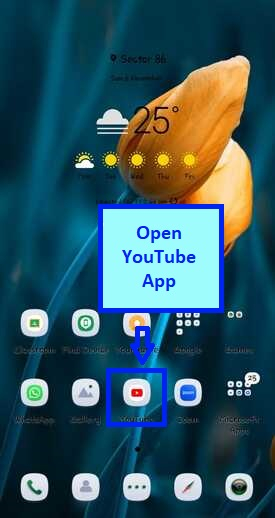
步驟 2
接下來,點選個人資料圖示,如下面的螢幕截圖所示。
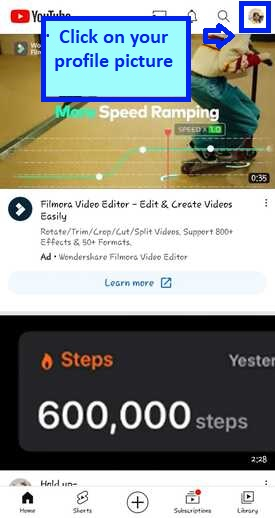
步驟 3
在個人資料頁面,向下滾動並點選設定。
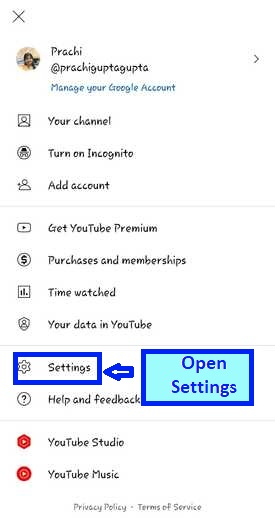
步驟 4
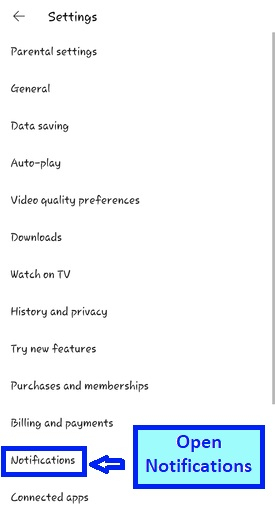
在設定頁面,向下滾動並點選通知選項。
步驟 5
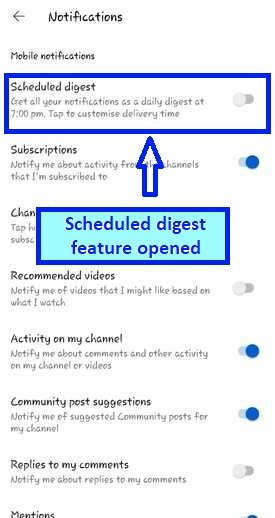
在通知頁面,您可以看到“定時摘要”按鈕。
步驟 6
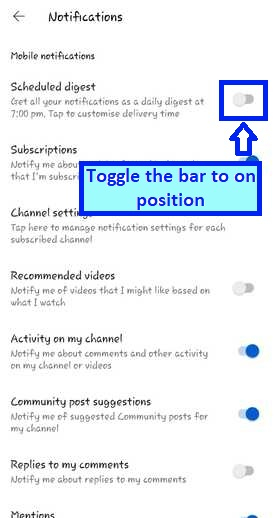
將“定時摘要”開關切換到開啟位置。
步驟 7
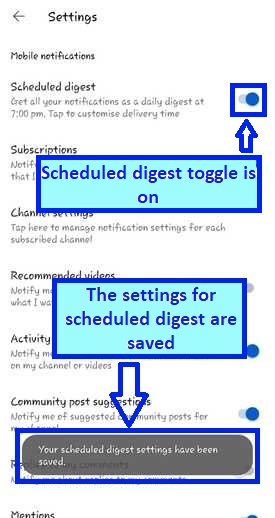
定時摘要已啟用併為您設定。
步驟 8
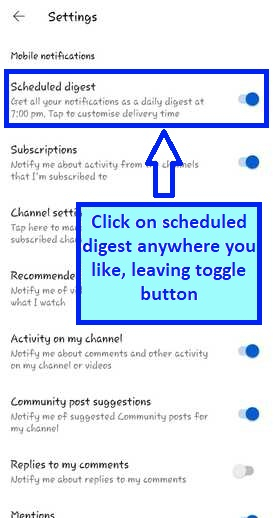
現在,您需要設定送達時間。要設定它,請點選任意位置的“定時摘要”,只需留下切換按鈕即可。
步驟 9
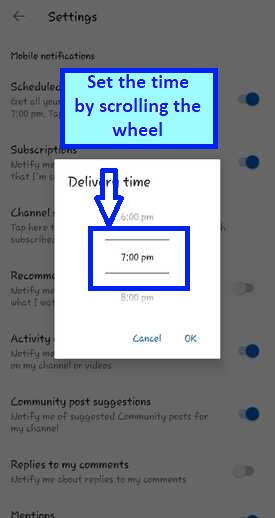
時間設定捲軸將開啟。選擇您喜歡的時間。然後點選確定。我選擇下午 7 點作為時間。
步驟 10
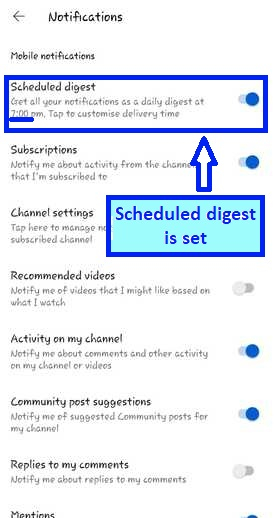
定時摘要已設定為您首選的時間。
結果
如下所示,我在我選擇的時間收到了定時摘要。我將時間設定為下午 7 點。我在下午 7:06 收到了通知。
在下面的影像中,您可以看到我如何收到定時摘要的通知。
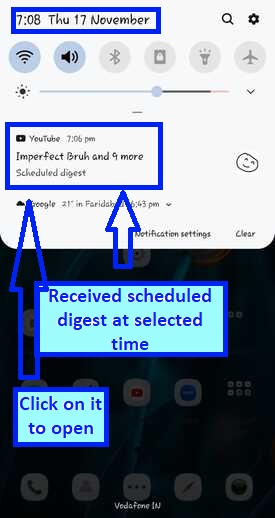
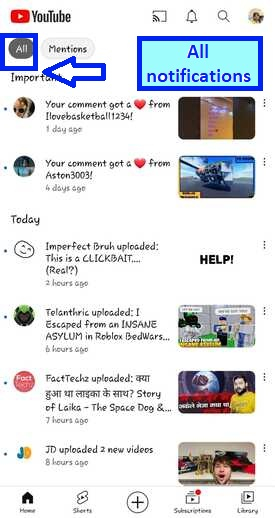
點選它以開啟 YouTube 的通知。它分為“全部”和“提及”兩部分。“全部”選項下列出了所有通知。
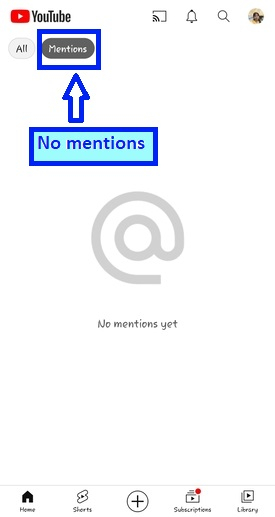
如果您想檢視有人在評論中提及您,它將列在“提及”中。今天我沒有提及。
注意:定時摘要會將所有推送通知(包括直播、上傳和評論通知)組合起來,在使用者選擇的時間顯示給使用者。啟用此功能後,您將無法在直播結束後看到直播。
定時摘要預設情況下是“關閉”的。
結論
設定您希望在應用上接收所有 YouTube 通知的時間。所有 YouTube 通知都將在您選擇的時間到達。因此,本指南就是關於如何使用 YouTube 應用的定時摘要功能。希望本文對您有所幫助!

697 次瀏覽
