
 資料結構
資料結構 網路
網路 關係型資料庫管理系統 (RDBMS)
 作業系統
作業系統 Java
Java MS Excel
 iOS
iOS HTML
HTML CSS
CSS Android
 Python
 C語言程式設計
 C++
C++ C#
C# MongoDB
 MySQL
MySQL Javascript
 PHP
PHP 物理學
物理學 化學
化學 生物學
生物學 數學
數學 英語
英語 經濟學
經濟學 心理學
心理學 社會學
社會學 時尚研究
時尚研究 法律研究
法律研究使用Selenium和Chromium瀏覽器。
我們可以使用Selenium和Chromium瀏覽器。在使用Selenium操作Chrome之前,我們應該在系統中配置好Java JDK、Java IDE和Selenium webdriver。然後,我們必須下載chromodriver.exe檔案並在專案中按照以下步驟進行設定:
訪問連結:https://chromedriver.chromium.org/downloads。這裡將提供各種chromedriver版本的下載連結。

選擇與系統中Chrome版本相容的版本,然後點選下載。在跳轉到下一頁後,選擇適用於各種作業系統的zip檔案(Linux、Windows)。選擇與本地配置匹配的版本。

下載zip檔案後,解壓並儲存chromodriver.exe檔案到某個位置。
現在,我們可以透過以下方法設定chromedriver:
透過系統屬性方法。
透過環境變數中的系統屬性。
要在系統屬性中設定chromedriver,可以使用System.setProperty方法,該方法將瀏覽器型別和chromedriver.exe檔案位置作為引數。
還要新增**import org.openqa.selenium.chrome.ChromeDriver**語句來匯入ChromeDriver。
示例
import org.openqa.selenium.WebDriver;
import org.openqa.selenium.chrome.ChromeDriver;
public class ChromiumBrowser{
   public static void main(String[] args) {
      WebDriver driver = new ChromeDriver();
      // chromedriver.exe path set
      System.setProperty("webdriver.chrome.driver",
         "C:\Users\ghs6kor\Desktop\Java\chromedriver.exe");
      String u = "https://tutorialspoint.tw/index.htm";
      driver.get(u);
   }
}
要在環境變數中的系統屬性中設定chromedriver,請按照以下步驟操作:
點選“開始”,搜尋“環境”。
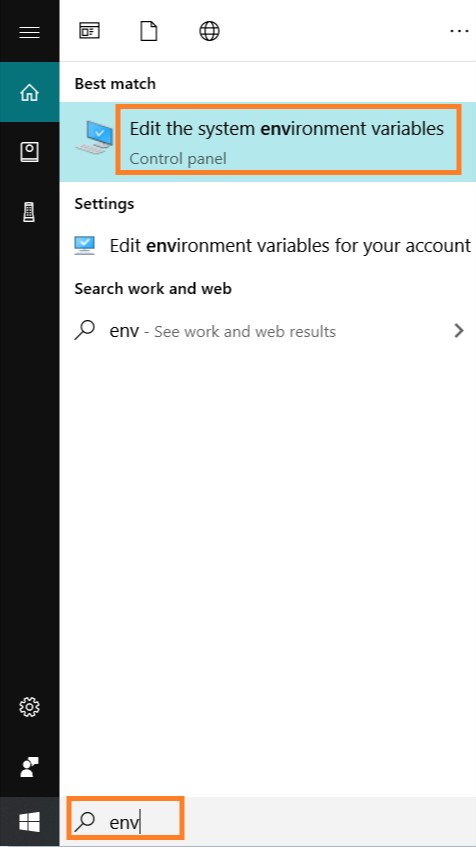
將彈出**系統屬性**視窗。轉到**高階**選項卡,然後點選**環境變數**。
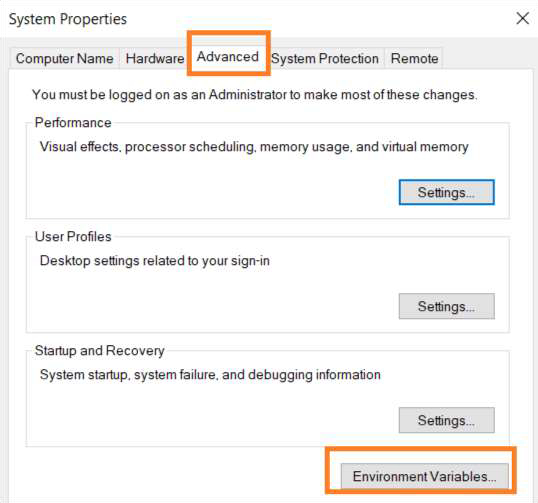
將彈出環境變數視窗。轉到系統變數,然後點選Path變數。然後點選“編輯”。

在**編輯環境變數**視窗中,點選“新建”。
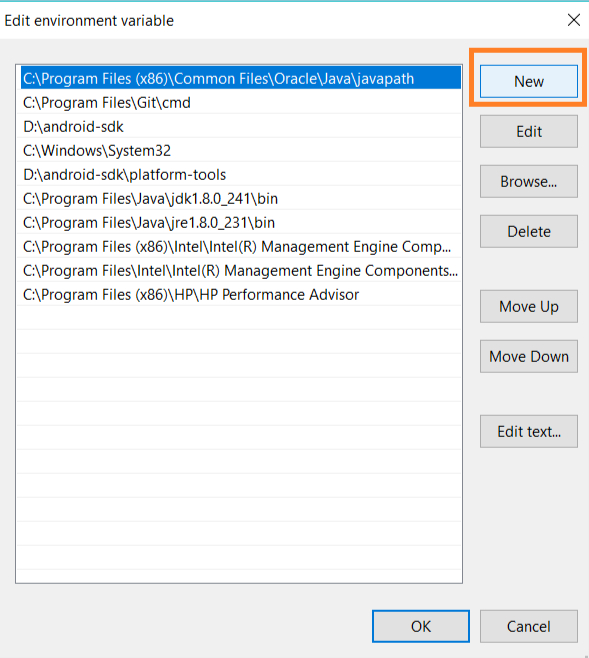
新增chromedriver.exe檔案路徑,然後點選“確定”。
示例
import org.openqa.selenium.WebDriver;
import org.openqa.selenium.chrome.ChromeDriver;
public class ChromiumLaunch{
   public static void main(String[] args) {
      WebDriver driver = new ChromeDriver();
      String u = "https://tutorialspoint.tw/index.htm";
      driver.get(u);
   }
}

更新於:2021年1月30日
6000+ 次瀏覽

廣告