
 資料結構
資料結構 網路
網路 關係資料庫管理系統 (RDBMS)
 作業系統
作業系統 Java
Java MS Excel
 iOS
iOS HTML
HTML CSS
CSS Android
 Python
 C語言程式設計
 C++
C++ C#
C# MongoDB
 MySQL
MySQL Javascript
 PHP
PHP 物理學
物理學 化學
化學 生物學
生物學 數學
數學 英語
英語 經濟學
經濟學 心理學
心理學 社會研究
社會研究 時尚研究
時尚研究 法律研究
法律研究VLC媒體播放器愛好者小貼士
市面上有很多影片播放器;有些功能豐富(支援任何型別的影片/音訊檔案),有些功能較少(不支援所有影片/音訊檔案)。VLC也是一款免費的開源影片播放器,功能豐富,支援任何型別的影片檔案。在市場上,這款軟體憑藉其競爭力獨樹一幟。雖然它是免費的,有些人將其用作簡單的影片播放器,但對一些人來說,它扮演著重要的角色(那些熟悉其豐富功能的人)。

VLC確實功能豐富,只是你應該知道如何使用它。對於那些不太熟悉VLC豐富功能的人,本文將幫助你。
下載/儲存線上影片
你也可以使用VLC播放和下載線上影片。它提供全套工具來操作影片播放或將其儲存以供離線使用。
要觀看線上影片,請轉到媒體 -> 開啟網路流。開啟媒體對話方塊;轉到網路選項卡,輸入影片的URL,然後單擊播放。要儲存檔案,請在視窗底部選擇“轉換”而不是“播放”。

捕捉當前播放的影片/音訊
VLC還提供一個選項來捕捉你正在播放的影片/音訊。為此,請單擊檢視 -> 高階控制元件,將在VLC媒體播放器的底部顯示其他按鈕。如果你喜歡某些內容,在播放媒體檔案時,單擊“錄製”按鈕開始錄製,要停止錄製過程,再次按下相同的“錄製”按鈕。所有錄製的影片都將儲存在“影片”資料夾中,所有錄製的音訊都將儲存在“音樂”資料夾中。對於Mac版本,請轉到選單欄並單擊播放 -> 錄製或使用快捷鍵CMD + ALT + R。

轉換/儲存媒體檔案
VLC能夠將媒體檔案轉換為各種格式,方便你根據需要進行轉換,或者你可以簡單地使用給定的預設。
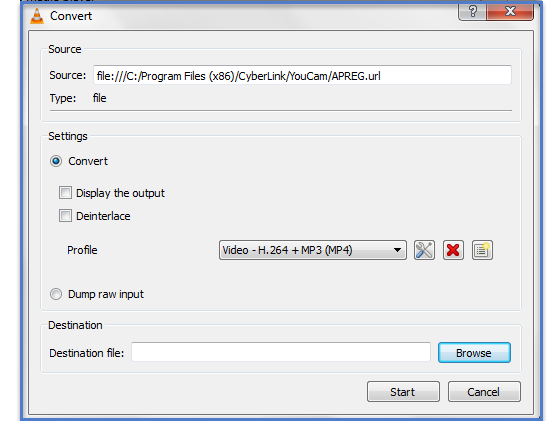
為此,請開啟VLC媒體播放器,轉到媒體 -> 轉換/儲存,“開啟媒體”對話方塊將開啟。

單擊“新增”以新增要處理的檔案,然後單擊對話方塊底部的“轉換/儲存”。在這裡,你將選擇所需的編解碼器進行轉換。
將DVD刻錄到電腦
使用VLC,你還可以將DVD刻錄到電腦。這是一種建立DVD備份的非常簡單的方法,當物理光碟無法工作時,你可以觀看影片/音訊。
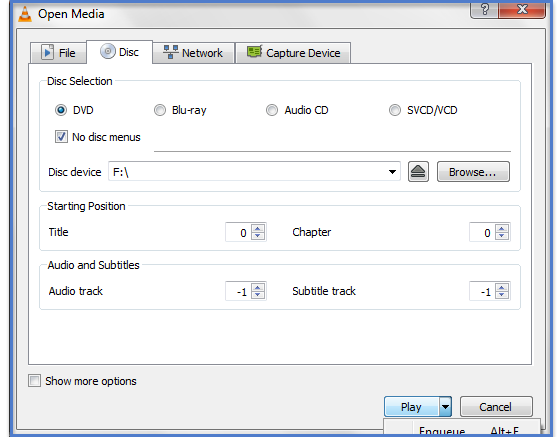
為此,請轉到媒體 -> 轉換/儲存光碟選項卡。在光碟選擇中,選擇要用於錄製的媒體光碟,選中“無光碟選單”,選擇光碟裝置,然後單擊轉換/儲存。選擇要儲存的編解碼器,並使用與你的編解碼器匹配良好的副檔名儲存。
調整和效果影片和音訊檔案
VLC提供許多工具來捕捉/編輯任何型別的媒體檔案。如果你想檢視這些工具,請轉到工具 -> 效果和過濾器,將開啟“調整和效果”對話方塊。在此對話方塊中,“音訊”和“影片效果”選項卡包含許多工具來影響當前在VLC播放器上執行的音訊/影片檔案。“影片效果”選項卡包含用於調整顏色、裁剪、旋轉影片、新增濾鏡等的工具。“影片效果”選項卡包含用於調整音樂的常用均衡器。

播客你的影片/音訊
VLC也是一個非常簡單的播客訂閱應用程式。使用此應用程式,你可以選擇你喜歡的影片/音訊播客,並可以直接從此應用程式播放。要獲取此播客,請從側邊欄轉到播放列表,然後轉到“網際網路”以獲取播客選項。將滑鼠游標懸停在其上將顯示“+”選項,單擊此選項以新增播客的RSS。在Mac上,請轉到播客 -> 訂閱以新增RSS URL。

錄製桌面的影片
VLC還可以錄製桌面的影片,為此VLC充當螢幕錄影機。要啟用此錄製過程,只需轉到開啟媒體 -> 轉換/儲存,“開啟媒體”對話方塊將開啟,轉到捕捉裝置選項卡 -> 捕捉模式下拉選單,然後選擇桌面。從捕捉所需的幀率設定你的幀率,然後單擊轉換/儲存。最後,選擇你的編解碼器和目標位置,然後單擊“開始”,要停止錄製,請單擊“停止”按鈕。

使用網路攝像頭錄製/捕捉
你還可以使用網路攝像頭在VLC中錄製影片。為此,請轉到媒體 -> 開啟捕捉裝置,從“捕捉模式”下拉選單中選擇“DirectShow”,選擇將從中捕捉影片的影片和音訊裝置,單擊“播放”,然後VLC將從你的網路攝像頭進行流式傳輸。

結論
如上所述,VLC在各個方面都是最好的,擁有許多功能,相容所有媒體檔案,是一款非常好的影片/音訊轉換器,並能對影片和音訊檔案產生非常好的效果。是所有媒體播放器中最好的。

瀏覽量:160
