
 資料結構
資料結構 網路
網路 關係型資料庫管理系統
 作業系統
作業系統 Java
Java MS Excel
 iOS
iOS HTML
HTML CSS
CSS Android
 Python
 C 程式設計
 C++
C++ C#
C# MongoDB
 MySQL
MySQL Javascript
 PHP
PHP 物理學
物理學 化學
化學 生物學
生物學 數學
數學 英語
英語 經濟學
經濟學 心理學
心理學 社會學
社會學 時尚研究
時尚研究 法律研究
法律研究無需花錢即可加速緩慢的電腦
如果任何人的電腦變慢了,他們不應該責怪電腦硬體。確實,他們可以透過新增記憶體、升級 CPU 或用 SSD 替換硬碟來加速電腦。所有這些解決方案都意味著花錢。
使用者不必重新安裝作業系統來加速他們的電腦,他們只需要對電腦應用一些技巧來修復系統問題。
本文肯定能幫助那些不想在系統因大量使用而變慢時花錢購買任何工具(軟體或硬體)的使用者。
使用任務管理器停止不需要的程序
有時電腦會在系統上執行很多程序,這些程序會佔用大量資源。瞭解系統上正在執行的程序的一種簡單方法是,右鍵單擊工作列並選擇“啟動任務管理器”。單擊“程序”選項卡,然後單擊“CPU”列標題。此過程將顯示系統上所有正在執行的程序,以及記憶體使用情況和它們的描述。選擇系統上不必要的程序,然後單擊“結束程序”按鈕。如果任何程序確實使用了大量資源導致系統變慢,請永久停止該程序。

停止所有無用的應用程式
Windows 啟動過程會自動載入許多其他應用程式,有時應用程式很小,有時很大,這成為電腦變慢的主要原因之一。
在工作列的右側,會出現一些小的圖示組,這些圖示組通常被稱為“系統托盤”。“系統托盤”中顯示的圖示基本上是系統後臺執行的程式。每個圖示都會消耗可用的記憶體和處理能力或資源,因此關閉(退出或取消)未使用的圖示會將這些資源、記憶體和處理能力返還給系統。
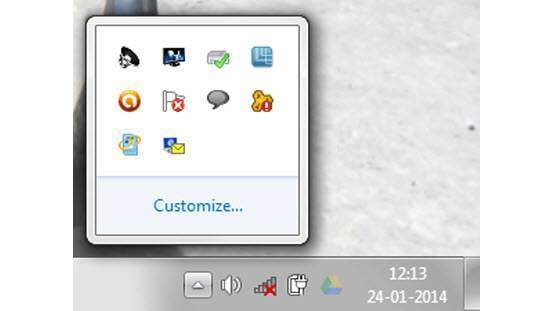
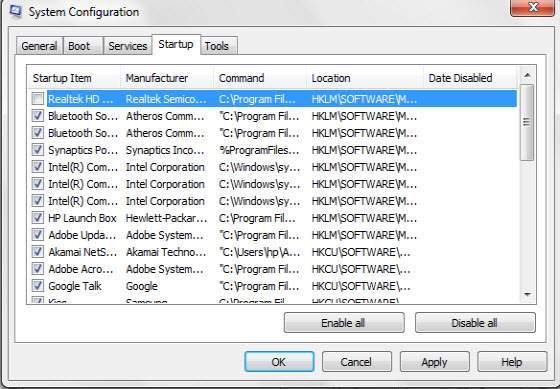
還有一種方法可以透過工作列進入“系統配置”來停用隨 Windows 啟動過程一起啟動的程式。
使用者可以透過以下方法獲取 Windows 在 Windows XP、Vista 或 7 中的自動載入程式列表:開始,執行,鍵入“msconfig”並按“確定”。這將開啟“系統配置”視窗,在此配置視窗中,單擊“啟動”選項卡,使用者可以使用此選項卡透過取消選中它們來停用不需要的應用程式,取消選中後,單擊“應用”和“確定”。
使用者可以使用此技巧——停用、重新啟用和重新啟動來找出哪個應用程式導致了問題。
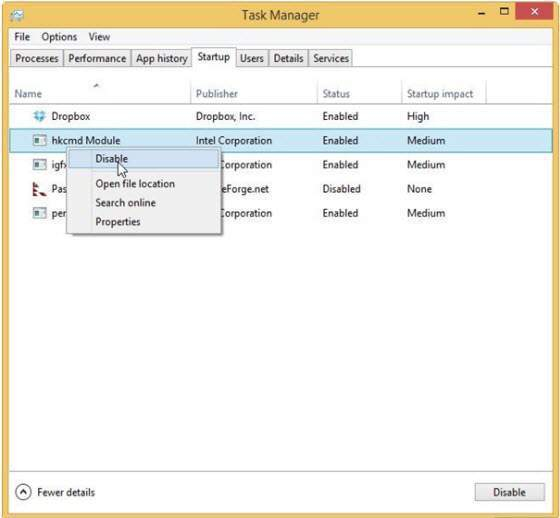
在 Windows 8 中,右鍵單擊工作列以選擇“啟動任務管理器”。開啟任務管理器後,直接開啟“啟動”選項卡或透過單擊“更多”詳細資訊。要停用某個專案,請右鍵單擊它並選擇“停用”。
刪除惡意軟體或木馬之類的東西
有時這也會導致系統變慢。為了安全起見,每天掃描系統。
這些惡意軟體或木馬之類的東西通常來自開啟的可疑電子郵件附件、有問題的網站或 Torrent 網站,請儘量避免訪問這些網站。
如今,防病毒軟體已成為任何電腦的必備軟體。市場上有各種可購買的防病毒軟體,它們也很好,但除此之外,還有許多其他免費的防病毒軟體也很好。其中一些是——Avast、AVG 和 Avira AntiVir,它們都包含定期的“病毒定義”檔案更新,允許防病毒軟體識別和抵禦最新發布的病毒。
嘗試一次開啟有用的應用程式
養成一次開啟較少應用程式的習慣,只打開那些有用的應用程式。在系統上執行更多應用程式會使所有開啟的應用程式變慢。
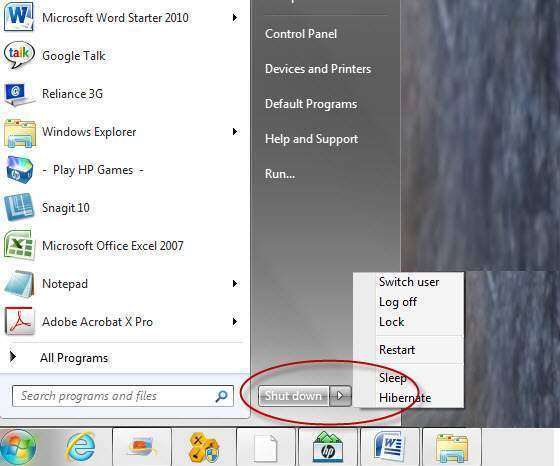
關閉/重啟過程
有些應用程式在關閉後不會正確釋放記憶體。即使是輕微的重啟也無法正確完成這項工作。為此,使用者需要完全關閉然後重新啟動系統。
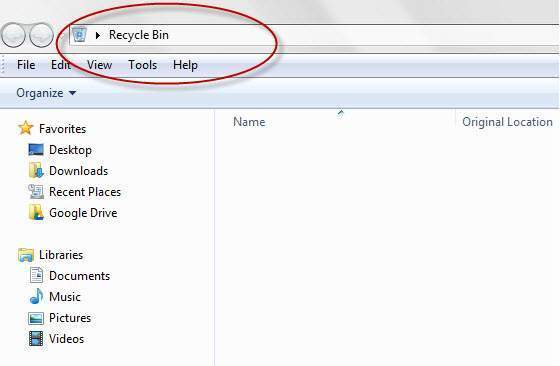
清理回收站
從磁碟中簡單刪除的檔案不會從系統中消失,這些檔案會進入回收站,回收站通常顯示在桌面上。使用者應在從回收站刪除檔案之前檢視這些檔案。刪除後,硬碟上的空間將可供重複使用。釋放硬碟空間後,呼叫其他應用程式的速度會更快。
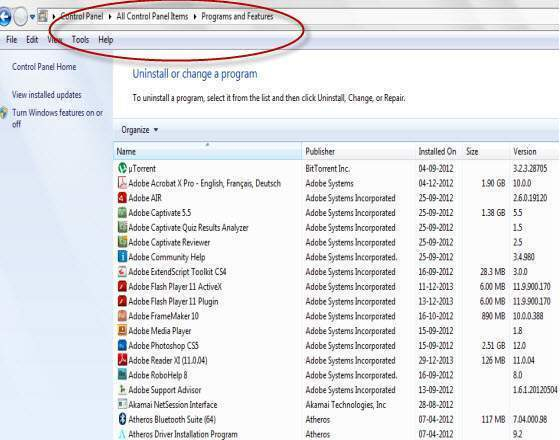
解除安裝長時間不需要的應用程式
如果使用者在幾年前或幾個月前安裝了應用程式、遊戲或其他東西,現在這些應用程式或遊戲對他們來說已經沒用了,但他們仍然將這些東西儲存在系統上並安裝其他有用的應用程式,這會使硬碟超載,從而導致系統變慢。更好的方法是解除安裝長時間不需要的應用程式,然後安裝其他應用程式。為此,請轉到控制面板的“新增或刪除程式”或“程式和功能”,選擇不需要的應用程式並解除安裝它。
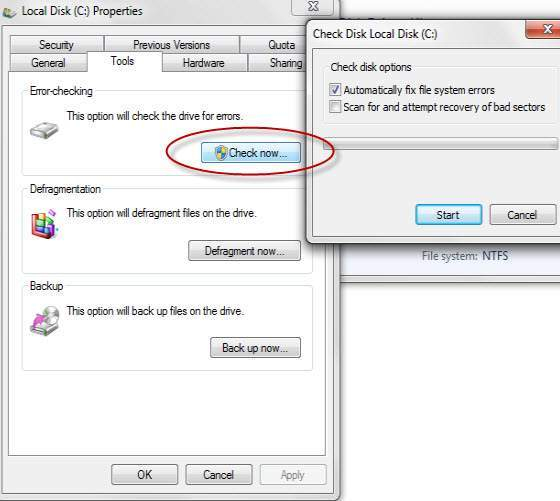
檢查所有硬碟錯誤
更正硬碟錯誤將加快系統性能。為此,請轉到“我的電腦”,右鍵單擊硬碟圖示並選擇“屬性”,然後選擇“工具”。在“錯誤檢查”類別中,單擊“立即檢查”按鈕以檢查硬碟錯誤。當用戶單擊“立即檢查”按鈕時,它將開啟“檢查磁碟本地磁碟”視窗,其中有兩個選項(如圖所示),選擇其中一個並單擊“開始”以開始錯誤檢查。
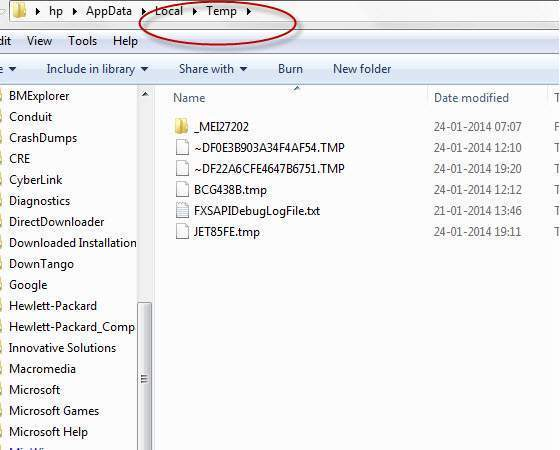
搜尋並刪除臨時檔案
臨時檔案用於在不完整的時間段內維護某些應用程式,並在以後不使用時保留。要在 Windows XP 中獲取臨時檔案——轉到“C:\Documents and Settings\Local Settings\Temp”,在 Windows Vista 中——“C:\Users\AppData\Local\Temp”或在任何版本的 Windows 中——使用者可以使用記事本中的“%TEMP%”命令開啟 Temp 資料夾並刪除此資料夾中的所有檔案。如果刪除一個或多個檔案時出現問題,請跳過這些檔案並刪除其餘檔案。這將釋放驅動器上的大量空間。還可以清空“臨時 Internet 檔案”目錄。
結論
按照以上所有技巧享受您的工作,養成每天花 10 到 15 分鐘進行系統清理的習慣。此過程將相當於減少資金和提高生產力。

175 次檢視
