
 資料結構
資料結構 網路
網路 關係資料庫管理系統 (RDBMS)
 作業系統
作業系統 Java
Java MS Excel
 iOS
iOS HTML
HTML CSS
CSS Android
 Python
 C 程式設計
 C++
C++ C#
C# MongoDB
 MySQL
MySQL Javascript
 PHP
PHP 物理學
物理學 化學
化學 生物學
生物學 數學
數學 英語
英語 經濟學
經濟學 心理學
心理學 社會學
社會學 服裝學
服裝學 法學
法學Snagit 工具:輕鬆擷取更優質的螢幕截圖
對於任何使用電腦和筆記型電腦的人來說,一個非常普遍的需求是擷取正在使用的瀏覽器或應用程式視窗的螢幕截圖。雖然這項任務看起來很簡單,但在某些時候它可能會很繁瑣。通常,如果你想擷取螢幕截圖,你會使用 Windows 系統上的快捷鍵,將其貼上到畫圖中,然後進行相應的修改。然而,這有一些缺點。
- 你必須使用快捷鍵並將截圖貼上到畫圖中。
- 你無法擷取螢幕的一部分(除非稍後在畫圖中裁剪)。
- 如果你正在擷取網頁的螢幕截圖,並且需要滾動才能檢視全部內容,你將無法將其容納在一張影像中。作為解決方法,你必須擷取網頁的多張螢幕截圖,然後將它們組合起來,這絕對是一項枯燥的任務。
為了克服所有這些缺點,我通常使用一個名為 Snagit 的工具,它允許你:
- 只需點選一個按鈕即可捕獲影像和影片
- 捕獲選定的視窗、區域以及滾動視窗
- 使用 Snagit 庫自動儲存所有螢幕截圖的備份
- 輕鬆編輯捕獲的影像和影片(例如文字編輯、裁剪、調整大小、影片修剪、特殊效果等)
- 支援移動端捕獲
- 輕鬆分享
- 具有云整合功能
雖然 Snagit 可以完成上面提到的所有功能,但在本文中,我們將討論的範圍僅限於螢幕截圖功能。
下載 Snagit
步驟 1 − 從此位置下載 Snagit 的免費試用版:https://www.techsmith.com/snagit.html
步驟 2 − 下載安裝程式後,按照安裝步驟進行操作。將安裝兩樣東西:Snagit 和 Snagit 編輯器。前者用於捕獲影像,後者用於捕獲後進行任何操作。
步驟 3 − 安裝完成後,開啟 Snagit 應用程式。你會在螢幕右側看到一個帶有紅色圓形按鈕(稱為“開始新的捕獲”按鈕)的紅色托盤。開啟你想要擷取螢幕截圖的螢幕。在我的示例中,我正在擷取 Tutorials Point 網站的螢幕截圖。
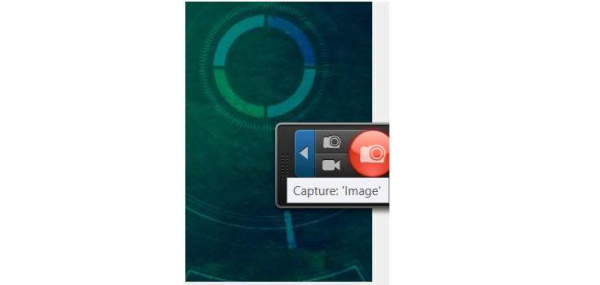
步驟 4 − 點選“開始新的捕獲”按鈕。系統會提示你選擇要擷取螢幕截圖的區域。
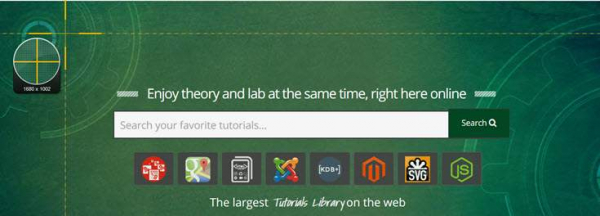
一旦你選擇區域並釋放滑鼠單擊,系統會提示你選擇拍攝影像或影片的選項。點選“影像”選項,就完成了。捕獲的影像將在 Snagit 編輯器中開啟。
步驟 5 − 在編輯器中,你可以編輯和儲存影像。在頂部選單中,你會看到檔案、工具、影像、共享和庫選項。

探索 Snagit 選單
工具選單
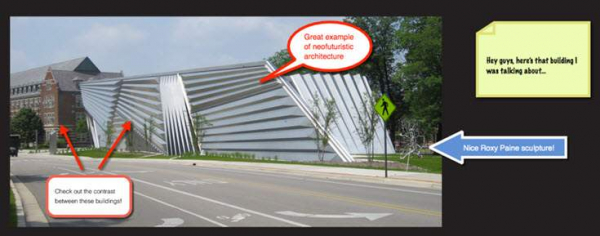
此選單包含用於編輯影像、文字編輯、繪圖工具、剪貼簿和其他設定的選項。以下示例顯示了使用者已新增內容的已編輯螢幕截圖。
影像選單
此選單包含用於畫布編輯(例如裁剪、旋轉、調整大小等)、效果、樣式和修改(例如灰度、水印等)的選項。
共享選單
此選單允許透過電子郵件、FTP、Word、Powerpoint、Youtube、Dropbox、Google Drive、OneNote 等共享影像。
庫選單
此選單儲存你使用 Snagit 拍攝的所有影像。此庫最好的部分是,即使你忘記儲存螢幕截圖,你也可以隨時瀏覽這些影像並將其找回。
擷取滾動螢幕截圖
到目前為止,我們一直在擷取所選區域和視窗的螢幕截圖。但是,你也可以擷取開啟的網頁的滾動螢幕截圖。為此,請按照以下步驟操作
步驟 1 − 開啟 Snagit 應用程式。
步驟 2 − 點選“捕獲型別”選項。你會看到區域、視窗和滾動視窗的子選項。從中選擇“滾動視窗”。
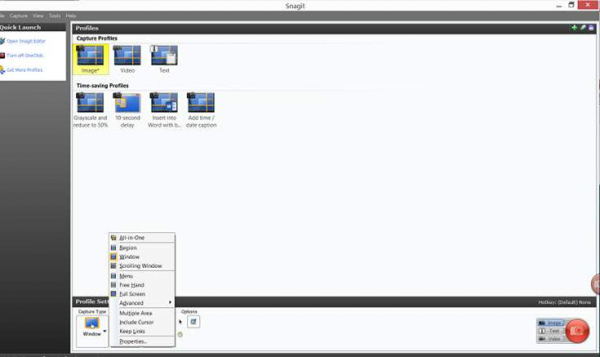
步驟 3 − 點選“開始新的捕獲”按鈕。這次你將在視窗末尾看到一個捲軸(如下圖所示)。點選此捲軸,它將自動開始滾動整個網頁並捕獲整個網站開啟視窗的螢幕截圖。
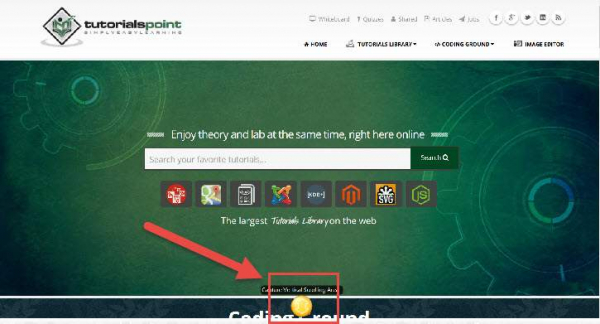
步驟 4 − 我們完成了!這是 Snagit 最好和最有用的功能之一。
總結
今天我們探索了一個非常有用的工具,它將幫助你在工作中更好地進行影像和影片編輯。現在你已經瞭解了 Snagit 的基本使用方法,你可以嘗試該工具提供的其他酷炫功能。

瀏覽量:172
