
 資料結構
資料結構 網路
網路 關係型資料庫管理系統
 作業系統
作業系統 Java
Java MS Excel
 iOS
iOS HTML
HTML CSS
CSS Android
 Python
 C 程式設計
 C++
C++ C#
C# MongoDB
 MySQL
MySQL Javascript
 PHP
PHP 物理學
物理學 化學
化學 生物學
生物學 數學
數學 英語
英語 經濟學
經濟學 心理學
心理學 社會學
社會學 時尚研究
時尚研究 法律研究
法律研究在 Windows 7 家庭組中共享機密資料夾
的確,目前人們工作繁忙,他們肯定希望有一些簡單的方法來減少工作量。Windows 7 試圖幫助那些工作非常繁忙的人,他們沒有時間使用共享檔案和資料夾選項手動傳送一些重要的檔案和資料夾。與以前的 Windows 版本(XP 和 Vista)不同,Windows 7 可以在家中與朋友和家人或在辦公室透過網路與同事輕鬆共享檔案和資料夾,而無需遵循在網路 PC 上設定 IP 地址的繁瑣過程。在計算機的任何網路模式下都可以進行共享:家庭組、工作組或特定域網路。
在 Windows 7 中,人們可以透過右鍵單擊上下文選單輕鬆地透過網路共享檔案和資料夾,但是如果人們想要與他人共享程式檔案、AppData 和其他核心系統資料夾怎麼辦?在共享時,Windows 7 會對將要共享的系統資料夾應用嚴格的安全策略。本文將指導您完成透過網路共享系統檔案和資料夾的過程,以便其他授權人員可以輕鬆地從網路上的不同計算機訪問它們。
在配置 Windows 共享設定之前,請檢查計算機屬於哪個組:家庭組、工作組或域。為了正常工作,有必要知道計算機屬於哪種網路模式。此外,請確保在預設共享設定上工作的人員具有執行更改的管理員許可權,並且所有 PC 都在同一個工作組中。要檢查 PC 的工作組,請右鍵單擊“計算機”,然後單擊“計算機名稱”選項卡,將顯示域和工作組設定部分,或者轉到“控制面板”,“所有控制面板項”和“系統”以檢查計算機工作組。

選擇必須透過網路共享的資料夾,右鍵單擊以轉到資料夾的屬性,然後從“共享”選項卡中單擊“高階共享”選項。如下圖所示:

在“高階共享”對話方塊中,透過單擊複選框啟用“共享此資料夾”選項。它會自動新增資料夾的名稱作為共享名稱,如果沒有新增,則新增它。但是,如果有人想要選擇自定義名稱,請單擊“新增”並輸入資料夾的共享名稱。完成所有這些操作後,單擊“許可權”按鈕。

開啟“許可權”對話方塊後,使用者可以獲得更改使用者組和單個使用者的檔案訪問許可權的許可權。授予 HomeGroupUser 物件訪問資料夾內容的許可權 - 透過單擊“新增”按鈕執行此操作。

單擊“新增”按鈕後,將開啟“選擇使用者或組”對話方塊。在此對話方塊中,單擊“高階”按鈕。

使用者可以輸入 HomeGroupUser 物件,但從列表中選擇它的簡單方法是,為此,單擊“立即查詢”按鈕,然後向下滾動“搜尋結果”部分以選擇 HomeGroupUser 物件。完成後,單擊“確定”。

HomeGroupUser 位於物件名稱部分下,然後單擊“確定”,資料夾將獲得家庭組使用者的訪問許可權並返回到“許可權”對話方塊,允許配置新新增使用者的許可權。
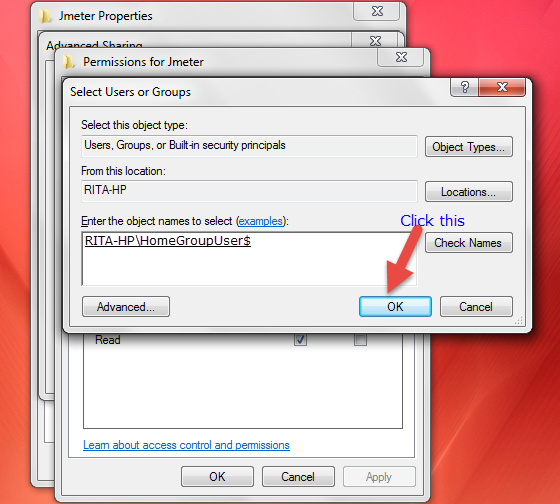
在“許可權”對話方塊中,選擇 HomeGroupUser 並選中“完全控制”,完成後,單擊“應用”,然後單擊“確定”。

在“許可權”對話方塊中,單擊“應用”,然後單擊“確定”後,它將返回到“高階共享”對話方塊。現在,只需單擊“確定”。
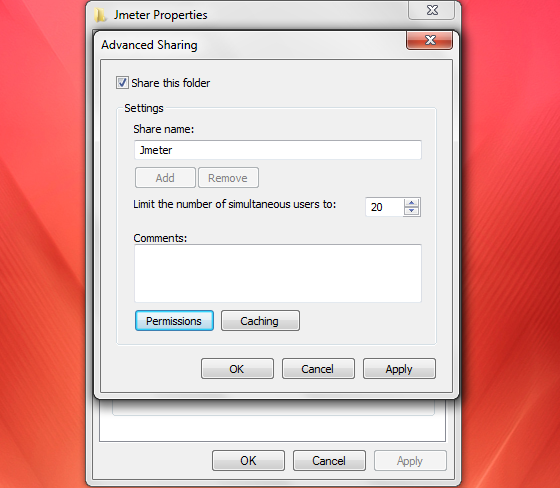
接下來,將開啟 Jmeter 資料夾屬性對話方塊,在此處也單擊“確定”以與家庭組中連線的 PC 斜向共享資料夾。
最後,此過程需要重新啟動系統或停用然後啟用網路連線,才能透過網路共享系統資料夾。
結論
使用資料夾和檔案共享過程,使用者可以節省時間和金錢,他們可以輕鬆地傳送重要的文件、照片和其他內容,而不會有任何麻煩。人們可以傳送不重要的和重要的東西,並具有很高的安全性。

98 次檢視
