
 資料結構
資料結構 網路
網路 關係資料庫管理系統 (RDBMS)
 作業系統
作業系統 Java
Java MS Excel
 iOS
iOS HTML
HTML CSS
CSS Android
 Python
 C 程式設計
 C++
C++ C#
C# MongoDB
 MySQL
MySQL Javascript
 PHP
PHP 物理學
物理學 化學
化學 生物學
生物學 數學
數學 英語
英語 經濟學
經濟學 心理學
心理學 社會學
社會學 服裝設計
服裝設計 法學
法學減少網頁瀏覽器之間的下載衝突
全球範圍內,有很多實用的網頁瀏覽器,但Internet Explorer、Mozilla Firefox、Google Chrome和Opera是最受歡迎和使用最廣泛的瀏覽器。瀏覽器的選擇完全取決於使用者的需求以及使用者希望瀏覽器做什麼樣的工作。通常,人們使用網頁瀏覽器下載檔案、軟體、歌曲、電影、圖片等。預設情況下,幾乎所有網頁瀏覽器的下載檔案都儲存在“下載”資料夾中。如果某人有多個網頁瀏覽器,並且所有瀏覽器的下載路徑都相同,那麼當用戶同時從兩個不同的瀏覽器下載檔案時,就會有點混亂。為了解決路徑問題,使用者可以使用網頁瀏覽器設定輕鬆更改位置。
如果您需要更改不同網頁瀏覽器的下載資料夾位置,本文將幫助您更改Internet Explorer、Mozilla Firefox、Google Chrome和Opera網頁瀏覽器的下載資料夾位置。
更改 Internet Explorer 瀏覽器的下載資料夾位置
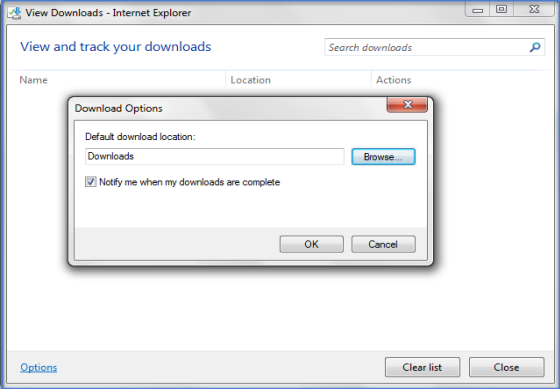
在Internet Explorer中,轉到“工具” -> “檢視下載”選項。“檢視下載”對話方塊將開啟。或者,您也可以使用“Ctrl+J”組合鍵開啟下載管理器視窗。
接下來,在“檢視下載”對話方塊中,單擊對話方塊左下角的“選項”連結。
然後,單擊“瀏覽”按鈕選擇首選資料夾以下載檔案,然後單擊“選擇資料夾”按鈕。
最後,單擊“確定”按鈕儲存更改。
使用上述技術後,下次使用Internet Explorer瀏覽器下載檔案時,檔案將儲存在您首選的資料夾位置。
更改 Mozilla Firefox 瀏覽器的下載資料夾位置
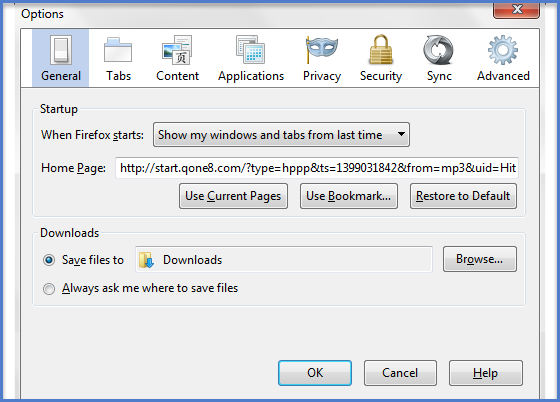
在Mozilla Firefox中,轉到“工具” -> “選項”。
開啟“選項”對話方塊後,轉到“常規”選項卡,然後單擊“瀏覽”按鈕選擇要儲存下載檔案的目標資料夾路徑,然後單擊“選擇資料夾”按鈕。
最後,單擊“確定”將下載的檔案儲存到目標資料夾位置。
更改 Google Chrome 瀏覽器的下載資料夾位置
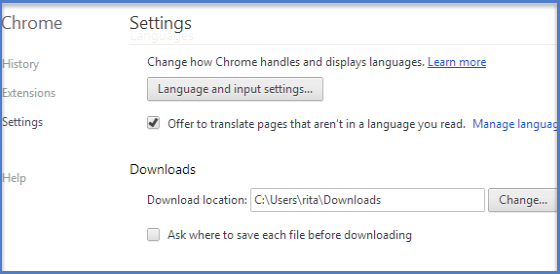
在 Google Chrome 瀏覽器中,單擊自定義和控制按鈕 -> 設定。Google Chrome 設定頁面將開啟。
在 Google Chrome 設定頁面中,向下滾動到底部,然後單擊“顯示高階設定...”連結。
單擊“顯示高階設定...”後,再次向下滾動,然後在“下載”部分中,單擊“更改”按鈕。選擇所需的資料夾,然後單擊“確定”按鈕。
下次使用 Google Chrome 瀏覽器下載檔案時,它將儲存在目標資料夾位置。
更改 Opera 瀏覽器的下載資料夾位置
在 Opera 瀏覽器中,轉到設定。或者,您也可以使用鍵盤上的“Alt+P”組合鍵開啟 Opera 設定對話方塊。
在開啟的 Opera 設定對話方塊中,轉到“瀏覽器”選項卡,然後轉到“下載”部分。在“下載”部分中,單擊“更改”按鈕,選擇所需的資料夾,然後單擊“確定”。
從下一次開始,無論何時下載和儲存檔案,它都將儲存在目標位置。

結論
所有上述瀏覽器在全球範圍內都非常常見且使用者友好。每天,使用所有上述瀏覽器的下載比例為 70%-80%。仔細下載可以獲得 100% 的結果,而不會造成混淆。因此,請使用上述所有技術並享受您的下載內容。

117 次檢視
