
 資料結構
資料結構 網路
網路 關係資料庫管理系統(RDBMS)
 作業系統
作業系統 Java
Java MS Excel
 iOS
iOS HTML
HTML CSS
CSS Android
 Python
 C語言程式設計
 C++
C++ C#
C# MongoDB
 MySQL
MySQL Javascript
 PHP
PHP 物理學
物理學 化學
化學 生物學
生物學 數學
數學 英語
英語 經濟學
經濟學 心理學
心理學 社會學
社會學 時尚研究
時尚研究 法律研究
法律研究在macOS上安裝MySQL
讓我們瞭解如何在macOS上安裝MySQL。
磁碟映象(.dmg檔案)中包含一個安裝包,需要雙擊Finder中的圖示將其掛載。下一步是掛載映象並顯示其內容。
在安裝MySQL之前,使用者必須確保所有MySQL伺服器例項都已停止執行。這可以透過使用macOS伺服器上存在的MySQL管理器應用程式或偏好設定窗格,或者透過在命令列上使用`mysqladmin shutdown`來完成。
可以使用軟體包安裝程式安裝MySQL。讓我們看看如何操作。
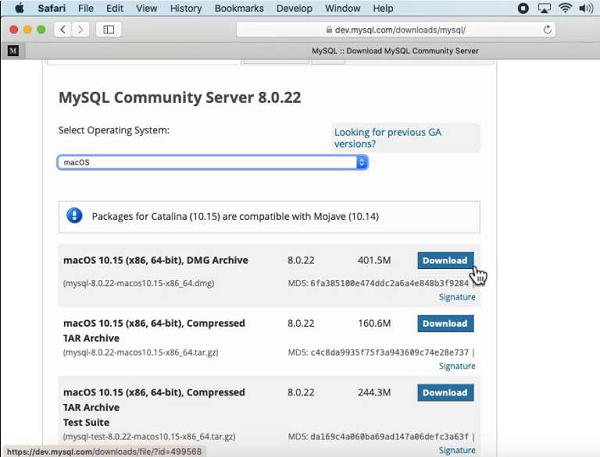
需要下載磁碟映象(.dmg)檔案(也提供社群版本)。其中包含MySQL軟體包安裝程式。請參考官方網站,如下面的截圖所示:
上面下載的MySQL安裝程式包現在位於磁碟上,需要雙擊。
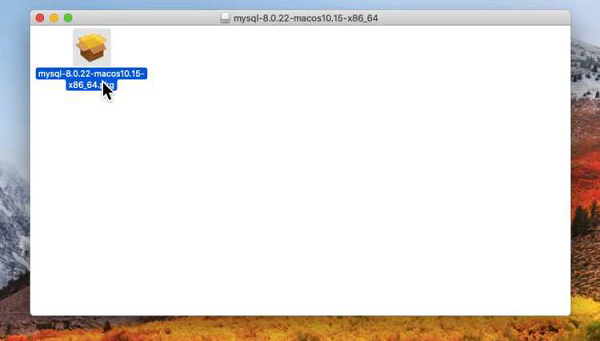
它根據下載的MySQL版本命名。如果MySQL伺服器版本為8.0.22,則名稱為mysql-8.0.22-osx-10.13-x86_64.pkg。
初始嚮導介紹螢幕用於參考需要安裝的MySQL伺服器版本。
單擊“繼續”以開始安裝軟體包。
MySQL社群版還會顯示相關GNU通用公共許可證的副本。
單擊“繼續”,然後單擊“同意”以繼續。
在“安裝型別”頁面中,使用者可以單擊“安裝”以使用所有預設設定執行安裝嚮導,或者單擊“自定義”以更改需要安裝的特定元件(例如MySQL伺服器、MySQL測試、偏好設定窗格、Launchd支援——除了MySQL測試之外,預設情況下都已啟用)。
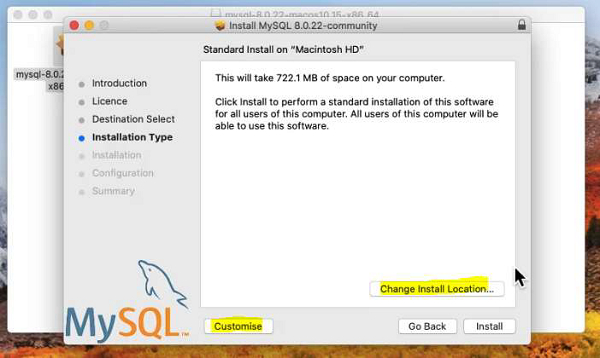
提供了“更改安裝位置”選項,但無法更改安裝位置。
必須單擊“安裝”才能安裝MySQL伺服器。
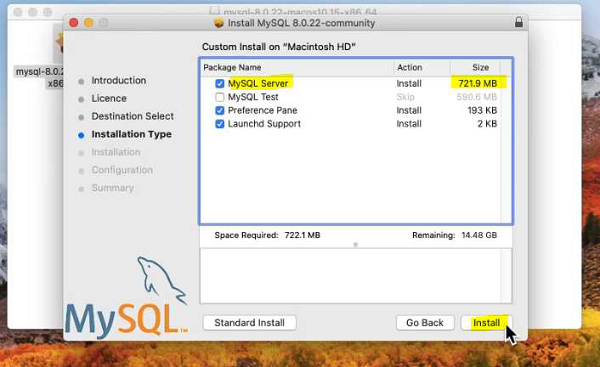
如果正在升級當前的MySQL伺服器安裝,則安裝過程在此結束;否則,需要遵循嚮導的額外配置步驟來安裝新的MySQL伺服器。
成功安裝MySQL伺服器後,需要透過選擇密碼的預設加密型別以及在啟動時啟用或停用MySQL伺服器來完成配置步驟。
預設的MySQL 8.0密碼機制使用caching_sha2_password(強)。
此步驟還允許使用者將其更改為mysql_native_password(舊版)。
選擇舊版密碼機制會更改生成的launchd檔案,以便在ProgramArguments下設定`--default_authentication_plugin=mysql_native_password`。
選擇強密碼加密不會設定`--default_authentication_plugin`,因為使用預設的MySQL伺服器值,即caching_sha2_password。
為root使用者定義密碼,並切換以瞭解MySQL伺服器是否應在配置步驟完成後啟動。
摘要是最後一步,它指的是成功且完整的MySQL伺服器安裝。需要關閉嚮導。
MySQL伺服器最終安裝完成。
如果使用者選擇不在啟動時啟動MySQL,則應使用命令列中的launchctl或使用MySQL偏好設定窗格單擊“啟動”來啟動MySQL。
使用軟體包安裝程式完成安裝時,檔案將安裝到/usr/local中的一個目錄中,該目錄與安裝版本和平臺的名稱匹配。
讓我們舉個例子來理解這一點:安裝檔案是mysql-8.0.25-osx10.15-x86_64.dmg,它將MySQL安裝到/usr/local/mysql-8.0.25-osx10.15-x86_64/中,並帶有指向/usr/local/mysql的符號連結。macOS安裝過程不會建立或安裝示例my.cnf MySQL配置檔案。

425 次瀏覽
