
 資料結構
資料結構 網路
網路 關係型資料庫管理系統
 作業系統
作業系統 Java
Java MS Excel
 iOS
iOS HTML
HTML CSS
CSS Android
 Python
 C 程式設計
 C++
C++ C#
C# MongoDB
 MySQL
MySQL Javascript
 PHP
PHP 物理
物理 化學
化學 生物
生物 數學
數學 英語
英語 經濟學
經濟學 心理學
心理學 社會學
社會學 時尚學
時尚學 法律研究
法律研究如何在 macOS 上用 Selenium 設定 Chrome 驅動程式?
我們可以透過以下步驟在 macOS 上使用 Selenium 設定 Chrome 驅動程式。首先,我們必須從以下連結下載 chromedriver.exe 檔案 − https://sites.google.com/a/chromium.org/chromedriver/downloads
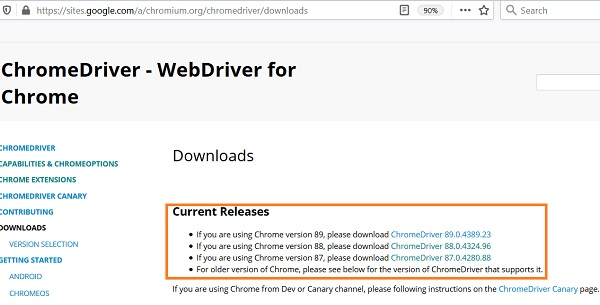
根據本地 Chrome 瀏覽器的版本,單擊連結以進行下載。在下一頁中,為 MacOS 選擇 chromedriver_mac64.zip 下載連結。
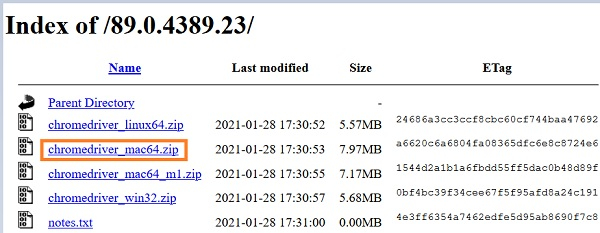
下載完成後,將建立一個 zip 檔案。我們必須將其解壓縮,然後將獲得一個名為 chromedriver 的檔案。接下來,啟動 Finder 視窗並從頂部單擊 Go 選單。然後,單擊轉到資料夾。
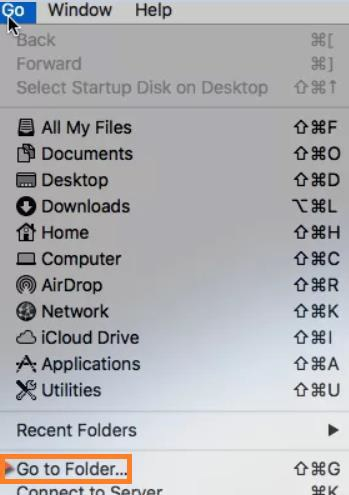
輸入 /usr/local/bin 並選擇 Go(檢查是否存在 bin 資料夾。如果不存在,則必須建立一個),並將下載的 chromedriver 檔案複製到目錄 /usr/local/bin 中。

更新於: 06-Apr-2021
5K+ 瀏覽

廣告