
 資料結構
資料結構 網路
網路 關係型資料庫管理系統
 作業系統
作業系統 Java
Java MS Excel
 iOS
iOS HTML
HTML CSS
CSS Android
 Python
 C 程式設計
 C++
C++ C#
C# MongoDB
 MySQL
MySQL Javascript
 PHP
PHP 物理學
物理學 化學
化學 生物學
生物學 數學
數學 英語
英語 經濟學
經濟學 心理學
心理學 社會學
社會學 服裝設計
服裝設計 法律研究
法律研究在 CentOS 7 上安裝 Glances、InfluxDB 和 Grafana 進行監控
介紹
監控 CentOS 7 伺服器的效能和健康狀況對於維護其穩定性和最佳化其資源至關重要。在本文中,我們將探討如何安裝和配置 Glances、InfluxDB 和 Grafana——這三個強大的監控工具——來收集系統指標,將它們儲存在資料庫中,並即時視覺化它們。
Glances:系統監控工具
Glances 是一款跨平臺的系統監控工具,它提供了對各種系統指標的全面概述,例如 CPU 使用率、記憶體使用率、網路活動、磁碟 I/O 等等。要安裝 Glances,請按照以下步驟操作:
步驟 1:更新系統
在安裝任何新軟體之前,更新系統軟體包始終是一個好習慣。開啟終端並執行以下命令:
sudo yum update
步驟 2:安裝 Glances
系統更新完成後,透過執行以下命令安裝 Glances:
sudo yum install glances
安裝完成後,您可以透過執行以下命令啟動 Glances:
glances
Glances 將在一個使用者友好的介面中開始顯示即時系統指標。
InfluxDB:時間序列資料庫
InfluxDB 是一個高效能的開源時間序列資料庫,非常適合儲存和檢索大量帶時間戳的資料。它將作為 Glances 收集的系統指標的儲存後端。以下是如何安裝 InfluxDB 的步驟:
步驟 1:下載並安裝 InfluxDB
要下載最新版本的 InfluxDB,請訪問官方網站並獲取適合 CentOS 7 的軟體包。下載完成後,導航到軟體包所在的目錄,並使用以下命令安裝 InfluxDB:
sudo yum localinstall influxdb_package.rpm
將 influxdb_package.rpm 替換為實際的軟體包檔名。
步驟 2:啟動並啟用 InfluxDB
安裝完成後,透過執行以下命令啟動 InfluxDB 服務:
sudo systemctl start influxdb
要確保 InfluxDB 在系統啟動時自動啟動,請使用此命令啟用服務:
sudo systemctl enable influxdb
步驟 3:配置 InfluxDB
要配置 InfluxDB,請使用文字編輯器開啟 InfluxDB 配置檔案:
sudo nano /etc/influxdb/influxdb.conf
在配置檔案中,找到 [http] 部分並取消註釋 bind-address 選項,指定伺服器的 IP 地址或主機名。儲存並關閉檔案。
步驟 4:在 InfluxDB 中建立資料庫
要建立 InfluxDB 中的新資料庫,請開啟終端並執行以下命令:
influx
這將開啟 InfluxDB shell。在 shell 中,執行以下命令建立資料庫:
CREATE DATABASE database_name
將 database_name 替換為您選擇的名稱。
Grafana:資料視覺化工具
Grafana 是一個流行的開源資料視覺化工具,允許您建立美觀且互動式的儀表板來監控和分析各種指標。讓我們安裝 Grafana:
步驟 1:安裝 Grafana
要安裝 Grafana,請執行以下命令:
sudo yum install -y https://dl.grafana.com/oss/release/grafana_package.rpm
sudo systemctl start grafana-server
sudo systemctl enable grafana-server
步驟 2:訪問 Grafana Web 介面
安裝完成後,您可以透過開啟 Web 瀏覽器並導航到 http://your_server_ip:3000 來訪問 Grafana Web 介面。使用預設使用者名稱和密碼(admin/admin)登入,並在提示時更改密碼。
步驟 3:配置 InfluxDB 資料來源
登入 Grafana 後,透過以下步驟將 InfluxDB 新增為資料來源:
單擊左側側邊欄上的齒輪圖示以開啟配置選單。
從選單中選擇“資料來源”。
單擊“新增資料來源”。
選擇“InfluxDB”作為型別。
填寫必需的詳細資訊,包括 URL、資料庫名稱和憑據。
單擊“儲存並測試”以確保連線成功。
步驟 4:建立儀表板
要建立 Grafana 儀表板,請單擊左側側邊欄上的加號圖示,然後選擇“儀表板”。在那裡,您可以新增面板以視覺化不同的指標並根據您的偏好自定義佈局。
示例 1:監控 CPU 和記憶體使用情況
安裝並啟動 Glances 後,您將看到各種系統指標的全面概述。讓我們重點關注監控 CPU 和記憶體使用情況。
輸出
Load Average: 0.12, 0.08, 0.10
CPU Usage: 10%
Memory Usage: 40%
在 Glances 介面中,您可以觀察負載平均值,它表示特定時間段內的平均系統負載。CPU 使用率百分比表示 CPU 的利用率,而記憶體使用率百分比反映了消耗的 RAM 量。
示例 2:跟蹤網路活動
Glances 提供有關網路活動的即時資訊,包括傳入和傳出流量。
輸出
Network Interface - eth0
- Received: 5.2 kB/s
- Sent: 2.8 kB/s
此輸出顯示了網路介面 eth0,指示以千位元組每秒 (kB/s) 為單位接收和傳送的資料速率。它有助於監控網路使用情況並檢測潛在的瓶頸。
示例 3:磁碟 I/O 監控
Glances 還提供了對磁碟 I/O 活動的見解,使您能夠監控儲存裝置上的讀寫操作。
輸出
Disk I/O - sda
- Read: 50 kB/s
- Write: 20 kB/s
此輸出顯示了儲存裝置 sda 的磁碟 I/O 指標。它顯示了以千位元組每秒 (kB/s) 為單位讀取和寫入資料的速率,使您能夠識別磁碟效能問題並最佳化儲存利用率。
示例 4:使用 Grafana 視覺化指標
Grafana 提供了強大的儀表板功能,可以視覺化 Glances 收集並存儲在 InfluxDB 中的指標。讓我們建立一個簡單的 Grafana 儀表板來監控一段時間內的 CPU 和記憶體使用情況。
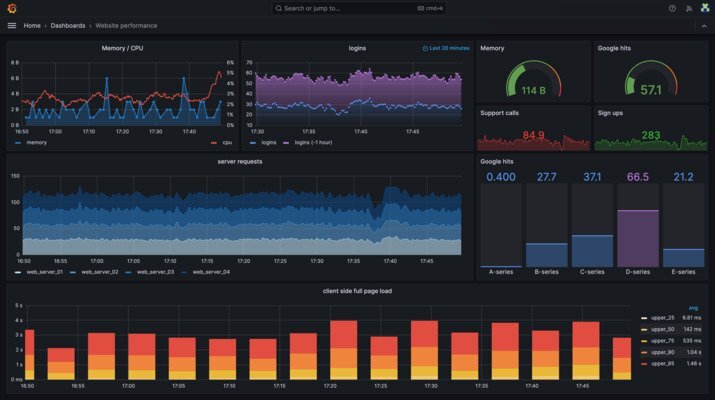
在此示例中,Grafana 儀表板顯示了一條線形圖,表示特定時間段內的 CPU 和記憶體使用情況。您可以透過新增其他面板、選擇不同的視覺化型別以及根據預定義閾值設定警報來自定義儀表板。
透過利用 Glances、InfluxDB 和 Grafana 的整合,您可以全面瞭解 CentOS 7 伺服器的效能和健康狀況,從而能夠為系統最佳化、故障排除和容量規劃做出明智的決策。
結論
監控 CentOS 7 伺服器的效能對於維護其穩定性和確保最佳資源利用率至關重要。透過安裝 Glances、InfluxDB 和 Grafana,您可以收集系統指標,將它們儲存在時間序列資料庫中,並即時視覺化它們。有了這些強大的監控工具,您可以主動識別瓶頸、最佳化資源分配並確保 CentOS 7 伺服器的平穩執行。

621 次瀏覽
