
 資料結構
資料結構 網路
網路 關係資料庫管理系統
 作業系統
作業系統 Java
Java MS Excel
 iOS
iOS HTML
HTML CSS
CSS Android
 Python
 C 程式設計
 C++
C++ C#
C# MongoDB
 MySQL
MySQL Javascript
 PHP
PHP 物理學
物理學 化學
化學 生物學
生物學 數學
數學 英語
英語 經濟學
經濟學 心理學
心理學 社會學
社會學 服裝設計
服裝設計 法律研究
法律研究使用 Tkinter 視窗上的網格管理器實現捲軸
Tkinter 是一個標準的 Python GUI 庫,它簡化了 GUI 開發,但在網格佈局中加入捲軸可能會很困難。本教程將幫助您瞭解如何在網格佈局中輕鬆實現捲軸,以增強基於 Tkinter 的應用程式的視覺吸引力和功能。
瞭解網格管理器
Tkinter 的網格管理器以表格結構組織小部件,允許開發人員建立靈活且響應式的佈局。網格管理器簡化了小部件在行和列中的放置,提供了一種方便的方式來構建 GUI。
首先,確保您已安裝 Tkinter -
pip install tk
現在,讓我們深入瞭解使用網格管理器實現捲軸的步驟。
步驟 1:匯入 Tkinter
我們匯入 tkinter 和 ttk(主題 Tkinter)以提高美觀性和新增其他小部件。
import tkinter as tk
from tkinter import ttk
步驟 2:建立 Tkinter 視窗
此程式碼初始化主 Tkinter 視窗並設定其標題。
root = tk.Tk()
root.title("Scrollable Grid Example")
步驟 3:為網格佈局建立一個框架
我們使用 ttk.Frame 來容納我們的網格佈局。sticky="nsew" 引數確保框架隨視窗擴充套件。
frame = ttk.Frame(root)
frame.grid(row=0, column=0, sticky="nsew")
步驟 4:建立畫布和捲軸
在這裡,我們設定了一個連線到畫布的垂直捲軸。yscrollcommand 確保捲軸控制畫布的垂直滾動。
canvas = tk.Canvas(frame)
scrollbar = ttk.Scrollbar(frame, orient="vertical", command=canvas.yview)
canvas.configure(yscrollcommand=scrollbar.set)
步驟 5:為可滾動內容建立一個框架
畫布內的此框架將包含可滾動內容。
content_frame = ttk.Frame(canvas)
步驟 6:配置畫布和可滾動內容框架
此繫結在內容框架大小發生變化時調整畫布滾動區域。
content_frame.bind("<Configure>", lambda e: canvas.configure(scrollregion=canvas.bbox("all")))
步驟 7:將小部件新增到內容框架
在此步驟中,我們將示例小部件新增到內容框架。根據您的應用程式需求自定義此部分。
label = ttk.Label(content_frame, text="Scrollable Content")
label.grid(row=0, column=0, pady=10)

for i in range(1, 21):
   button = ttk.Button(content_frame, text=f"Button {i}")
   button.grid(row=i, column=0, pady=5)
步驟 8:建立視窗調整大小配置
這些配置確保視窗及其元件在調整大小時按比例擴充套件。
root.columnconfigure(0, weight=1)
root.rowconfigure(0, weight=1)
frame.columnconfigure(0, weight=1)
frame.rowconfigure(0, weight=1)
步驟 9:將小部件打包到視窗上
在這裡,我們將畫布和捲軸打包到視窗上,捲軸位於畫布旁邊。
canvas.create_window((0, 0), window=content_frame, anchor="nw")
canvas.grid(row=0, column=0, sticky="nsew")
scrollbar.grid(row=0, column=1, sticky="ns")
步驟 10:將畫布繫結到滑鼠滾輪事件
此繫結允許使用者使用滑鼠滾輪滾動。
def _on_mousewheel(event):
   canvas.yview_scroll(int(-1 * (event.delta / 120)), "units")

canvas.bind_all("<MouseWheel>", _on_mousewheel)
步驟 11:執行 Tkinter 事件迴圈
最後,啟動 Tkinter 事件迴圈以顯示視窗。
root.mainloop()
綜合起來
下面是在 Tkinter 視窗中使用網格管理器新增捲軸的完整實現示例 -
示例
import tkinter as tk
from tkinter import ttk

# Step 2: Create the Tkinter Window
root = tk.Tk()
root.title("Scrollable Grid Example")
root.geometry("720x250")

# Step 3: Create a Frame for Grid Layout
frame = ttk.Frame(root)
frame.grid(row=0, column=0, sticky="nsew")

# Step 4: Create a Canvas and Scrollbar
canvas = tk.Canvas(frame)
scrollbar = ttk.Scrollbar(frame, orient="vertical", command=canvas.yview)
canvas.configure(yscrollcommand=scrollbar.set)

# Step 5: Create a Frame for Scrollable Content
content_frame = ttk.Frame(canvas)

# Step 6: Configure the Canvas and Scrollable Content Frame
content_frame.bind("<Configure>", lambda e: canvas.configure(scrollregion=canvas.bbox("all")))

# Step 7: Add Widgets to the Content Frame
# Example widgets (replace with your own)
label = ttk.Label(content_frame, text="Scrollable Content")
label.grid(row=0, column=0, pady=10)

for i in range(1, 21):
   button = ttk.Button(content_frame, text=f"Button {i}")
   button.grid(row=i, column=0, pady=5)

# Step 8: Create Window Resizing Configuration
root.columnconfigure(0, weight=1)
root.rowconfigure(0, weight=1)
frame.columnconfigure(0, weight=1)
frame.rowconfigure(0, weight=1)

# Step 9: Pack Widgets onto the Window
canvas.create_window((0, 0), window=content_frame, anchor="nw")
canvas.grid(row=0, column=0, sticky="nsew")
scrollbar.grid(row=0, column=1, sticky="ns")

# Step 10: Bind the Canvas to Mousewheel Events
def _on_mousewheel(event):
   canvas.yview_scroll(int(-1 * (event.delta / 120)), "units")

canvas.bind_all("<MouseWheel>", _on_mousewheel)

# Step 11: Run the Tkinter Event Loop
root.mainloop()
輸出
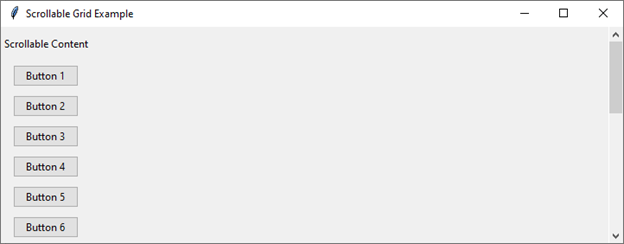
以上程式碼建立了一個簡單的 Tkinter 視窗,其中包含一個可滾動的網格佈局,其中包含標籤和按鈕。
結論
在 Tkinter 中使用網格管理器實現捲軸為在 GUI 應用程式中管理可滾動內容提供了有效的解決方案。透過結合網格管理器、畫布和捲軸元件,開發人員可以建立響應式且使用者友好的介面。

3K+ 瀏覽量
