
 資料結構
資料結構 網路
網路 關係型資料庫管理系統 (RDBMS)
 作業系統
作業系統 Java
Java MS Excel
 iOS
iOS HTML
HTML CSS
CSS Android
 Python
 C語言程式設計
 C++
C++ C#
C# MongoDB
 MySQL
MySQL Javascript
 PHP
PHP 物理學
物理學 化學
化學 生物學
生物學 數學
數學 英語
英語 經濟學
經濟學 心理學
心理學 社會學
社會學 服裝設計
服裝設計 法律研究
法律研究HTML DOM MouseEvent 物件
HTML DOM MouseEvent 物件表示滑鼠與HTML文件元素互動時發生的事件。
這裡,“MouseEvent” 可以具有以下屬性和方法:
| 屬性/方法 | 描述 |
|---|---|
| altKey | 返回在觸發滑鼠事件時鍵盤上的“ALT”鍵是否被按下 |
| button | 返回一個數字,對應於觸發滑鼠事件時按下的滑鼠按鈕 |
| buttons | 返回觸發滑鼠事件時按下的滑鼠按鈕 |
| clientX | 返回滑鼠指標相對於當前視窗的水平(x)座標,在觸發滑鼠事件時 |
| clientY | 返回滑鼠指標相對於當前視窗的垂直(y)座標,在觸發滑鼠事件時 |
| ctrlKey | 返回在觸發滑鼠事件時鍵盤上的“CTRL”鍵是否被按下 |
| getModifierState() | 如果指定的鍵被啟用則返回true,否則返回false |
| metaKey | 返回在觸發事件時鍵盤上的“META”鍵是否被按下 |
| movementX | 返回滑鼠指標相對於上次mousemove事件位置的水平(x)座標 |
| movementY | 返回滑鼠指標相對於上次mousemove事件位置的垂直(y)座標 |
| offsetX | 返回滑鼠指標相對於目標元素邊緣位置的水平(x)座標 |
| offsetY | 返回滑鼠指標相對於目標元素邊緣位置的垂直(y)座標 |
| pageX | 返回滑鼠指標相對於文件的水平(x)座標,在觸發滑鼠事件時 |
| pageY | 返回滑鼠指標相對於文件的垂直(y)座標,在觸發滑鼠事件時 |
| relatedTarget | 返回觸發滑鼠事件的HTML元素 |
| screenX | 返回滑鼠指標相對於螢幕的水平(x)座標,在觸發事件時 |
| screenY | 返回滑鼠指標相對於螢幕的垂直(y)座標,在觸發事件時 |
| shiftKey | 返回在觸發事件時鍵盤上的“SHIFT”鍵是否被按下 |
| which | 返回觸發滑鼠事件時按下的滑鼠按鈕 |
讓我們來看一個MouseEvent clientX 屬性的例子:
示例
<!DOCTYPE html>
<html>
<head>
<title>MouseEvent clientX</title>
<style>
* {
padding: 2px;
margin:5px;
}
form {
width:70%;
margin: 0 auto;
text-align: center;
}
#outer {
width:70%;
margin: 0 auto;
padding: 0;
text-align: center;
border:1px solid black;
height: 105px;
background-color: #28a745;
}
input[type="button"] {
border-radius: 10px;
}
#upper {
border-bottom: 1px solid black;
height: 40px;
margin: 0 0 15px 0;
background-color: #DC3545;
}
#lower {
border-top: 1px solid black;
height: 40px;
margin: 15px 0 0 0;
background-color: #DC3545;
}
</style>
</head>
<body>
<form>
<fieldset>
<legend>MouseEvent-clientX</legend>
<div id="outer">
<div id="upper"><h2>Danger</h2></div>
<div id="lower"><h2>Danger</h2></div>
</div>
<input type="button" id="start" value="Start" onclick="gameStart()">
<div id="divDisplay"></div>
</fieldset>
</form>
<script>
var divDisplay = document.getElementById('divDisplay');
var gameDisplay = document.getElementById('outer');
function playGame(event) {
var x = event.clientX;
var y = event.clientY;
if(y > 95 && y < 110){
divDisplay.textContent = 'Keep Going!';
if(x === 439){
divDisplay.textContent = 'Congrats! You Did it!';
gameDisplay.removeEventListener('mousemove', playGame);
}
}
else{
divDisplay.textContent = 'You moved to DANGER area. You loose!';
gameDisplay.removeEventListener('mousemove', playGame);
}
}
function gameStart(){
gameDisplay.addEventListener('mousemove',playGame);
}
</script>
</body>
</html>輸出
單擊“開始”按鈕並在綠色(安全)區域內移動游標:
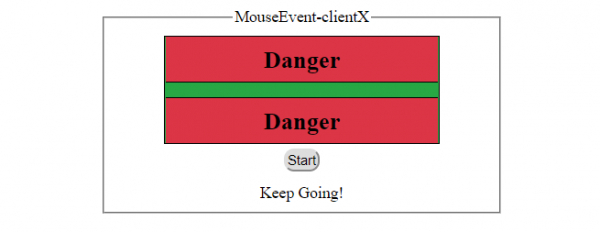
單擊“開始”按鈕並在綠色(安全)區域末端移動游標:
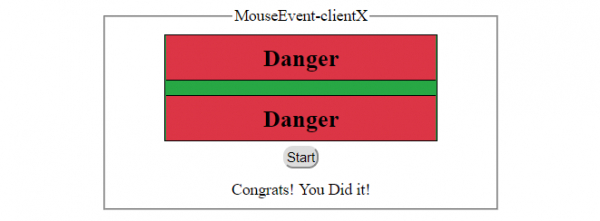
單擊“開始”按鈕並在紅色(危險)區域內移動游標:
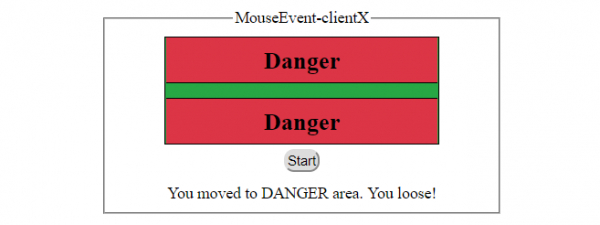
此外,“MouseEvent” 可以具有以下事件:
| 事件 | 描述 |
|---|---|
| onclick | 當用戶單擊元素時發生此事件 |
| oncontextmenu | 當用戶右鍵單擊元素以開啟上下文選單時發生此事件 |
| ondblclick | 當用戶雙擊元素時發生此事件 |
| onmousedown | 當用戶在元素上按下滑鼠按鈕時發生此事件 |
| onmouseenter | 當指標移動到元素上時發生此事件 |
| onmouseleave | 當指標移出元素時發生此事件 |
| onmousemove | 當指標在元素上移動時發生此事件 |
| onmouseout | 當用戶將滑鼠指標移出元素或其子元素之一時發生此事件 |
| onmouseover | 當指標移動到元素或其子元素之一上時發生此事件 |
| onmouseup | 當用戶在元素上釋放滑鼠按鈕時發生此事件 |
讓我們來看一個MouseEvent onmouseout 事件的例子:
示例
<!DOCTYPE html>
<html>
<head>
<title>MouseEvent onmouseout</title>
<style>
   * {
      padding: 2px;
      margin:5px;
   }
   form {
      width:70%;
      margin: 0 auto;
      text-align: center;
   }
   #outer {
      width:70%;
      margin: 0 auto;
      padding: 0;
      text-align: center;
      border:1px solid black;
      height: 105px;
      background-color: #28a745;
   }
   input[type="button"] {
      border-radius: 10px;
   }
   #upper {
      border-bottom: 1px solid black;
      height: 40px;
      margin: 0 0 15px 0;
      background-color: #DC3545;
   }
   #lower {
      border-top: 1px solid black;
      height: 40px;
      margin: 15px 0 0 0;
      background-color: #DC3545;
   }
</style>
</head>
<body>
   <form>
      <fieldset>
         <legend>MouseEvent-onmouseout</legend>
         <div id="outer" onmouseout="gameStart(event)">
         <div id="upper"><h2>Danger</h2></div>
         <div id="lower"><h2>Danger</h2></div>
         </div>
         <div id="divDisplay"></div>
         </fieldset></form>
<script>
   var divDisplay = document.getElementById("divDisplay");
   var textSelect = document.getElementById("textSelect");
   function gameStart(event) {
      var fetchedID = event.relatedTarget.id
         if(fetchedID !== '')
            divDisplay.textContent = 'You are hovering over '+fetchedID+' <div> element';
         }
</script>
</body>
</html>
輸出
懸停在綠色(安全)區域上:
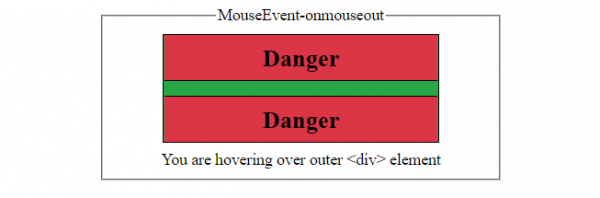
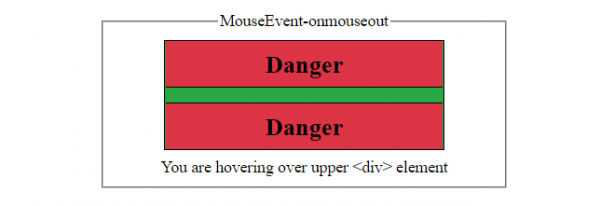
懸停在上方的紅色(危險)區域上:
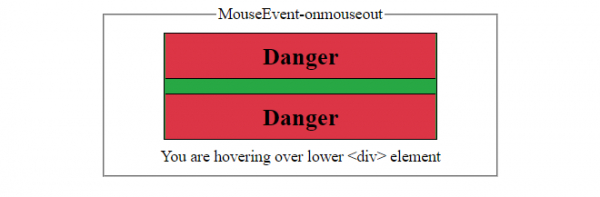
懸停在下方的紅色(危險)區域上:

更新於:2019年10月25日
372 次瀏覽

廣告