
 Data Structure
 Networking
 RDBMS
RDBMS Operating System
 Java
Java MS Excel
 iOS
iOS HTML
HTML CSS
CSS Android
 Python
 C Programming
 C++
C++ C#
C# MongoDB
 MySQL
MySQL Javascript
 PHP
PHP Physics
 Chemistry
 Biology
 Mathematics
 English
 Economics
 Psychology
 Social Studies
 Fashion Studies
 Legal Studies
HTML DOM Input Number step 屬性
HTML DOM input number step 屬性返回和修改 HTML 文件中數字輸入框的步長屬性的值。
語法
以下是語法 -
返回步長
object.step
修改步長
object.step = “number”
範例
讓我們看一個 HTML DOM input month step 屬性的範例 -
<!DOCTYPE html>
<html>
<head>
<style>
   html{
      height:100%;
   }
   body{
      text-align:center;
      color:#fff;
      background: linear-gradient(62deg, #FBAB7E 0%, #F7CE68 100%) center/cover no-repeat;
      height:100%;
   }
   p{
      font-weight:700;
      font-size:1.1rem;
   }
   input{
      display:block;
      width:35%;
      border:2px solid #fff;
      background-color:transparent;
      color:#fff;
      font-weight:bold;
      padding:8px;
      margin:1rem auto;
   }
   .btn{
      background:#0197F6;
      border:none;
      height:2rem;
      border-radius:2px;
      width:35%;
      margin:2rem auto;
      display:block;
      color:#fff;
      outline:none;
      cursor:pointer;
   }
   .show{
      font-size:1.5rem;
      color:#db133a;
      font-weight:bold;
   }
</style>
</head>
<body>
<h1>DOM Input number step property Demo</h1>
<p>Hi, Enter any number & then try to increment/decrement its value</p>
<input type="number" class="numberInput">
<button type="button" onclick="setStep()" class="btn">Set step to 5</button>
<button type="button" onclick="getStep()" class="btn">Click me to show step value</button>
<div class="show"></div>
<script>
   function setStep(){
      var numberInput = document.querySelector(".numberInput");
      numberInput.step="5";
   }
   function getStep() {
      var numberInput = document.querySelector(".numberInput");
      var showMsg = document.querySelector(".show");
      showMsg.innerHTML = numberInput.step;
   }
</script>
</body>
</html>
輸出
這將生成如下輸出 -
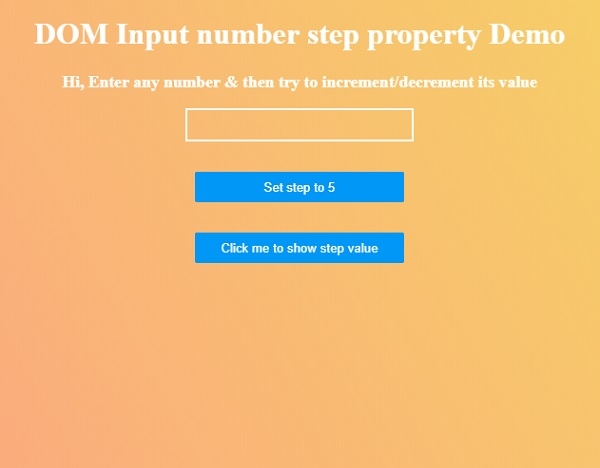
在數字輸入框中輸入值,然後單擊“將步長設為 5”按鈕以設定步長=5。
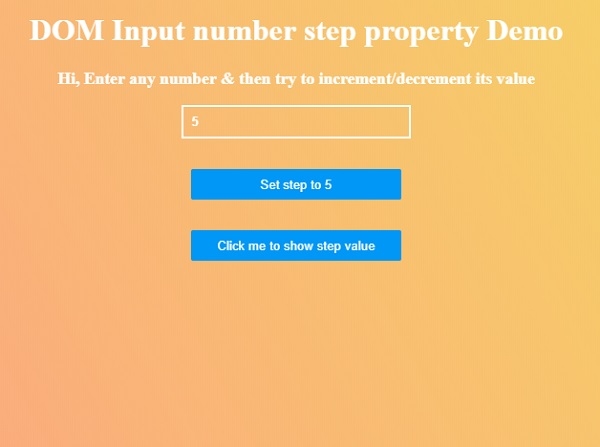
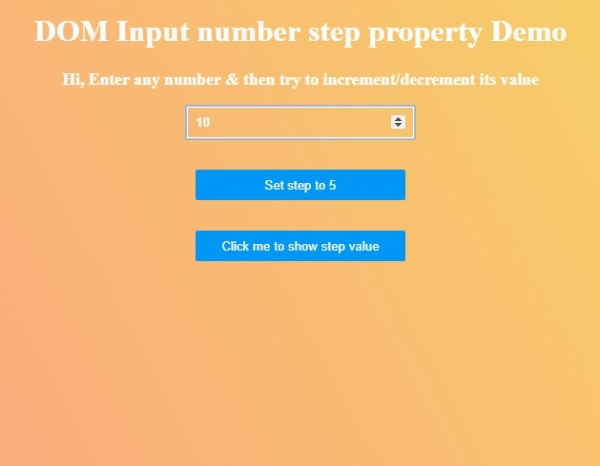
現在,嘗試使用向上和向下鍵來增大/減小其值。
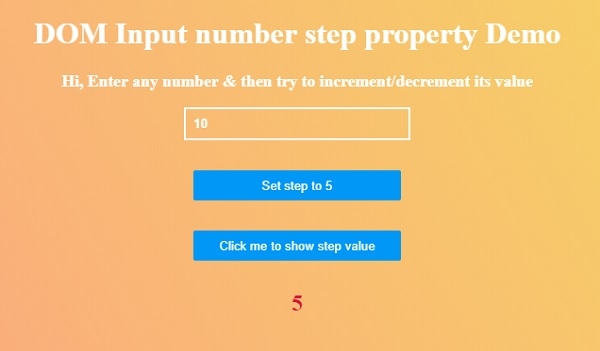
現在,單擊“單擊以顯示步長值”以檢視當前步長值。

更新日期: 01-Jul-2020
86 次瀏覽

廣告