
 資料結構
資料結構 網路
網路 RDBMS
RDBMS 作業系統
作業系統 Java
Java MS Excel
 iOS
iOS HTML
HTML CSS
CSS Android
 Python
 C 程式設計
 C++
C++ C#
C# MongoDB
 MySQL
MySQL Javascript
 PHP
PHP 物理學
物理學 化學
化學 生物學
生物學 數學
數學 英語
英語 經濟學
經濟學 心理學
心理學 社會學
社會學 服裝設計
服裝設計 法律研究
法律研究如何在 Linux 中檢視彩色 man 手冊頁?
man 手冊頁是任何 Unix 使用者的重要參考頁面。但它們的外觀和感覺非常乏味,因為它們只是帶有某些標點的文字行。在本文中,我們將瞭解如何對 man 手冊頁的不同部分進行著色和突出顯示。這將使遵循 man 手冊頁中的說明變得非常容易。
使用 most
most 命令可用於顯示彩色 man 手冊頁,但首先我們必須安裝它,然後將其新增到我們的 bash 配置檔案中,以便它在環境中可用。以下命令顯示瞭如何安裝 most。
sudo apt install most
新增後,我們可以將值追加到 .bashrc 檔案中,以便配置檔案更新,並且該變數在環境中可用。我們使用 source 命令重新整理配置檔案。
export PAGER="most"

# Sourve the .profile file.
$ source ~/.profile
接下來,我們執行以下命令以檢視當我們使用某些命令查詢 man 手冊頁時彩色 man 手冊頁的外觀。
Man cp
執行以上程式碼,我們得到以下結果:
CP(1)                                        User
Commands                                     CP(1)

NAME
      cp - copy files and directories

SYNOPSIS
      cp [OPTION]... [-T] SOURCE DEST
      cp [OPTION]... SOURCE... DIRECTORY
      cp [OPTION]... -t DIRECTORY SOURCE...

DESCRIPTION
      Copy SOURCE to DEST, or multiple SOURCE(s) to DIRECTORY.

      Mandatory arguments to long options are mandatory for short options too.

      -a, --archive
         same as -dR --preserve=all

      --attributes-only
         don't copy the file data, just the attributes

      --backup[=CONTROL]
使用 TERMCAP 變數
Termcap 代表終端能力資料庫。它位於 /etc/termcap 中,是一個 ASCII 檔案,其中列出了許多不同型別的終端的功能。程式可以讀取 termcap 以查詢控制實際使用的終端的視覺屬性所需的特定轉義程式碼。我們將以下程式碼新增到 .bashrc 檔案中。
export LESS_TERMCAP_mb=$'\e[1;32m'
export LESS_TERMCAP_md=$'\e[1;32m'
export LESS_TERMCAP_me=$'\e[0m'
export LESS_TERMCAP_se=$'\e[0m'
export LESS_TERMCAP_so=$'\e[01;33m'
export LESS_TERMCAP_ue=$'\e[0m'
export LESS_TERMCAP_us=$'\e[1;4;31m'
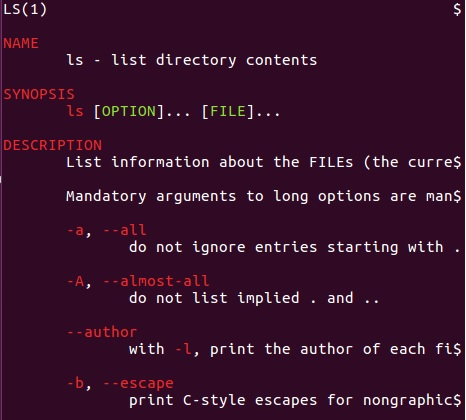
接下來,我們執行 ls 命令並獲得如下彩色輸出。

更新於: 2020年2月25日
271 次瀏覽

廣告