
 資料結構
資料結構 網路
網路 關係資料庫管理系統 (RDBMS)
 作業系統
作業系統 Java
Java MS Excel
 iOS
iOS HTML
HTML CSS
CSS Android
 Python
 C語言程式設計
 C++
C++ C#
C# MongoDB
 MySQL
MySQL Javascript
 PHP
PHP 物理學
物理學 化學
化學 生物學
生物學 數學
數學 英語
英語 經濟學
經濟學 心理學
心理學 社會學
社會學 時尚研究
時尚研究 法學研究
法學研究如何將維基百科頁面轉換成電子書
沒有人可以說維基百科不好,每天都有數十億人瀏覽它以獲取有價值的資訊,而且他們也很滿意。這是一個擁有龐大資料庫的免費百科全書,包含許多語言中各種主題的資料。如果您計劃前往某個未知的地方(國外);您肯定會在下載有關該地方的一些資料並儲存以供離線使用,但如果您能將這些資料轉換為電子書,那該多好啊?
這是可能的;維基百科提供了一種建立電子書的方法。您可以收集內容,對其進行整理,並將其免費轉換為EPUB格式或PDF格式的電子書。此外,您可以請求維基百科提供印刷版,或自己將其打印出來。
讓我們看看如何做到這一點:
1) 收集資料
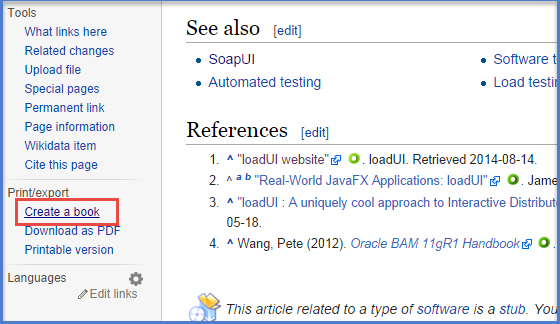
在維基百科中收集所需資料,轉到維基百科頁面左側的“列印/匯出”選項,然後點選“建立書籍”連結。如下圖所示:
點選“建立書籍”後,下一頁將是書籍建立頁面,您在這裡選擇和排列要轉換為電子書的頁面,為此只需點選“啟動書籍建立器”綠色按鈕。

啟用書籍建立器後,書籍建立器視窗將顯示在每個開啟的維基百科頁面中。
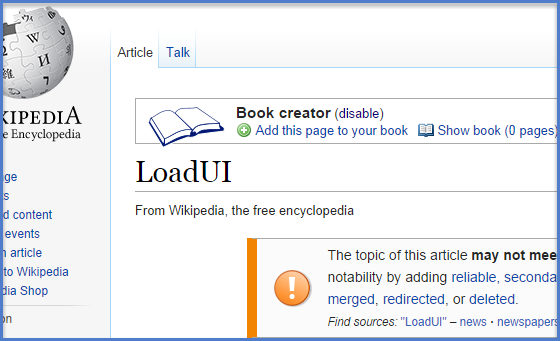
因此,每當您想儲存您選擇的維基百科頁面時,只需點選“將此頁面新增到您的書籍”即可。
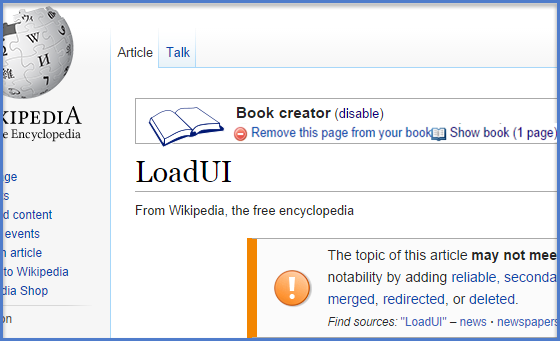
新增您選擇的頁面後,請在“顯示書籍(2頁)”下檢視所有頁面。
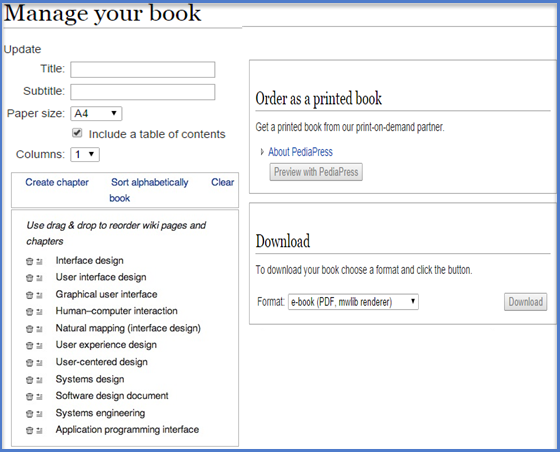
完成上述所有步驟後,根據您的需要排列所有新增的頁面。為此,只需點選“顯示書籍”選項即可檢視您為書籍建立新增的所有頁面。您將獲得“管理您的書籍頁面”。使用此視窗,您可以檢視和排列已新增到書籍中的所有頁面,可以為書籍命名,以印刷書籍的形式訂購書籍,並可以下載您選擇的格式。
2) 書籍內容管理流程
“管理您的書籍”視窗提供了一個為您的書籍新增標題和副標題的選項,您可以選擇書籍的紙張尺寸(A4或Letter尺寸)並在出版前重新排列書籍的內容。要排列書籍的頁面,您可以簡單地將頁面拖動到所需順序,或者可以按字母順序排列它們。此外,您可以新增章節,然後將所有頁面放在章節下以進行更好的分類。
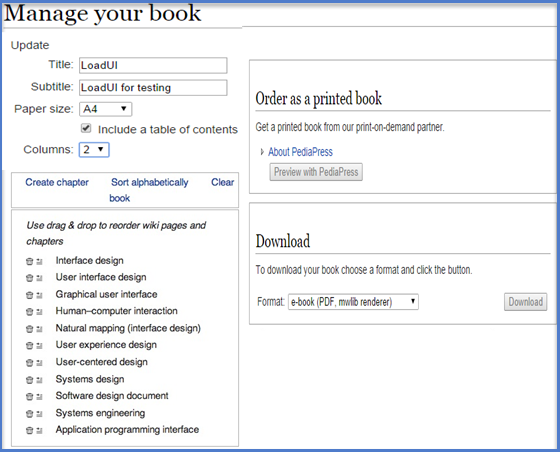
要在目錄中包含章節,只需選中“包含目錄”選項。
3) 書籍的輸出
有兩種出版方式:“印刷版物理書籍”或“電子書”。
印刷版物理書籍
要將您的書籍列印成物理書籍,請從維基百科中使用“PediaPress”選項。
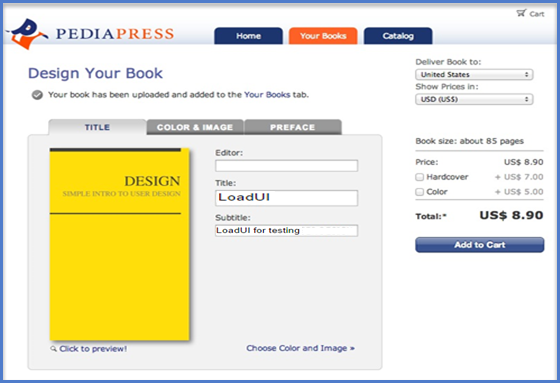
您也可以在這裡更改標題和副標題,並透過“點選預覽”按鈕預覽頁面內容。
如果您對預覽滿意,那麼您可以選擇將書籍傳送到哪裡。在這裡,您還可以選擇精裝本和彩色選項,每個選項都會產生額外的費用。
您的選擇過程結束後,它會顯示不含運費的總費用。
電子書出版流程
如果您的預算有限,您可以選擇電子書選項,以五種格式建立頁面。選擇合適的格式並按照說明進行操作。
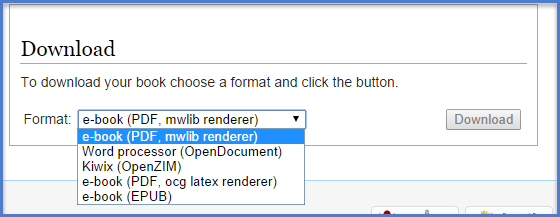
如果您選擇PDF,則書籍將放在您的桌面上供離線閱讀;對於ePUB,您需要一個閱讀器應用程式或檢視器應用程式來檢視書籍。
結論
這是一項非常好的服務;您並非總能在任何地方都能連線到網際網路來瀏覽有關地點、事物、食物等的資訊……在緊急情況下,這項服務非常有效。這還可以節省您的時間和網路成本。

423 次瀏覽
