
 資料結構
資料結構 網路
網路 關係資料庫管理系統
 作業系統
作業系統 Java
Java MS Excel
 iOS
iOS HTML
HTML CSS
CSS Android
 Python
 C語言程式設計
 C++
C++ C#
C# MongoDB
 MySQL
MySQL Javascript
 PHP
PHP 物理學
物理學 化學
化學 生物學
生物學 數學
數學 英語
英語 經濟學
經濟學 心理學
心理學 社會學
社會學 時尚研究
時尚研究 法律研究
法律研究如何在Eclipse中使用Python的即時編碼功能?
Eclipse 是一款功能強大的整合開發環境 (IDE),提供各種功能來增強編碼體驗。其中一項功能是即時編碼,它允許開發人員在鍵入程式碼時檢視其程式碼的即時輸出,從而使除錯過程更加高效。在本文中,我們將討論如何在 Eclipse 中設定和使用 Python 的即時編碼功能。
為 Python 開發設定 Eclipse
在深入瞭解即時編碼之前,讓我們確保 Eclipse 已正確配置以進行 Python 開發。
步驟 1:下載並安裝 Eclipse
訪問 Eclipse 網站 (https://www.eclipse.org/downloads/) 並下載適用於 Python 開發人員的最新版 Eclipse IDE。按照提供的說明安裝 IDE。
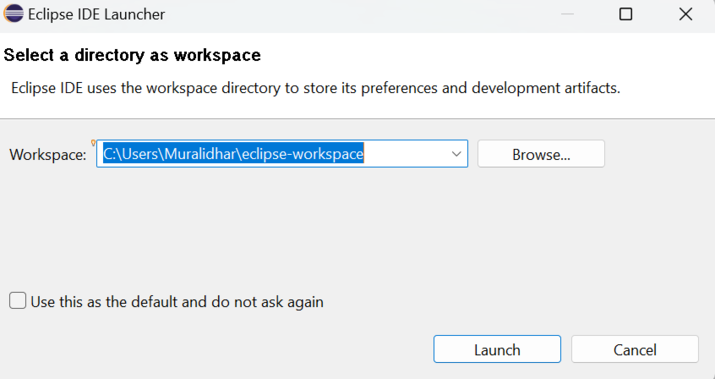
步驟 2:安裝 PyDev 外掛
啟動 Eclipse 並導航到“幫助” -> “Eclipse 市場”。搜尋“PyDev”並點選“轉到”。透過點選“安裝”按鈕並按照提示安裝 PyDev 外掛。
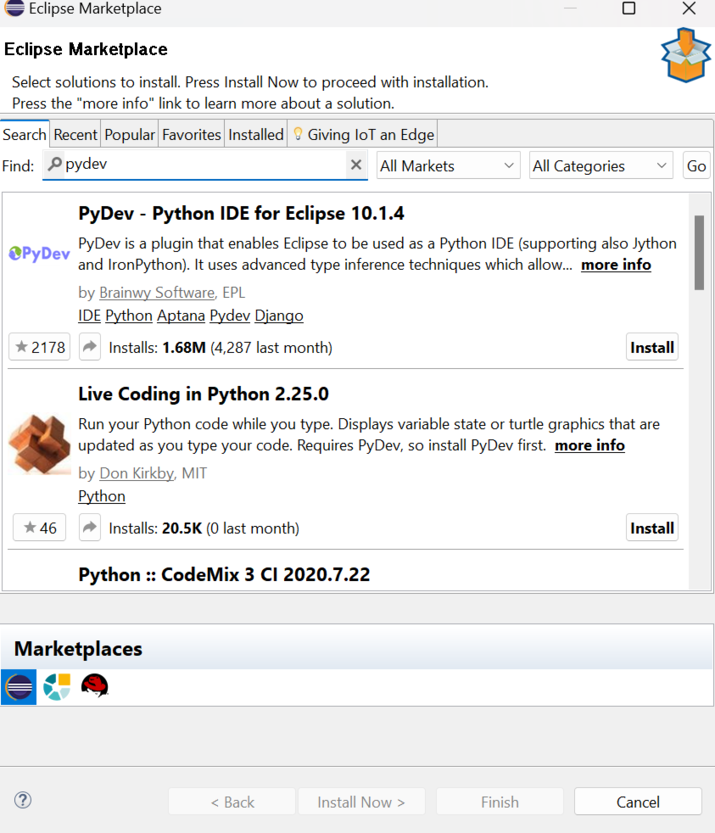
步驟 3:配置 Python 直譯器
導航到“視窗” -> “首選項”並從左側選單中選擇“PyDev”。點選“直譯器” -> “Python 直譯器”。透過點選“新建...”並提供 Python 安裝路徑來新增 Python 直譯器。點選“確定”儲存更改。
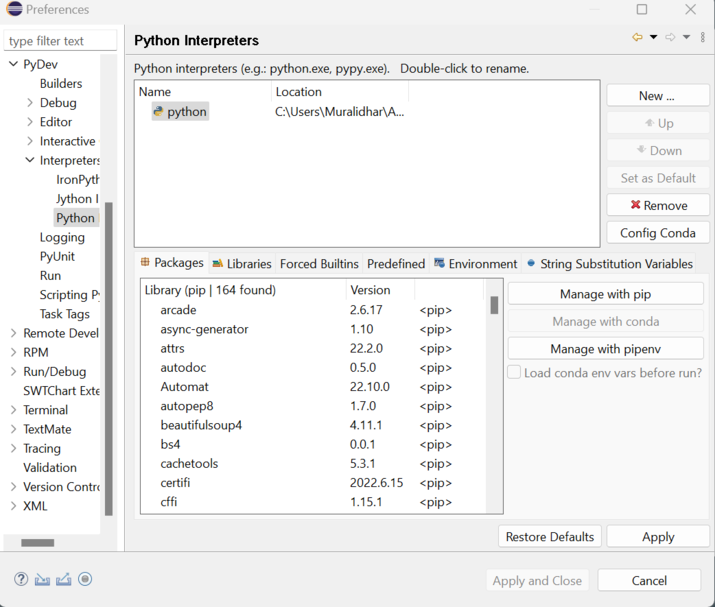
在 Eclipse 中啟用即時編碼
現在我們已為 Python 開發設定了 Eclipse,讓我們瞭解如何啟用和使用即時編碼功能的步驟。
步驟 1:建立新的 PyDev 專案
要建立新專案,請轉到“檔案” -> “新建” -> “PyDev 專案”。為專案提供名稱並點選“完成”。
步驟 2:建立新的 Python 模組
在“PyDev 包資源管理器”面板中右鍵點選專案名稱,然後選擇“新建” -> “PyDev 模組”。為模組提供名稱並點選“完成”。
步驟 3:啟用即時編碼
要啟用即時編碼,請右鍵點選您在上一步中建立的 Python 模組,然後選擇“屬性”。在屬性視窗中,點選“PyDev - 編輯器” -> “程式碼分析”。選中“程式碼分析已啟用”旁邊的複選框,然後點選“應用”,然後點選“確定”。
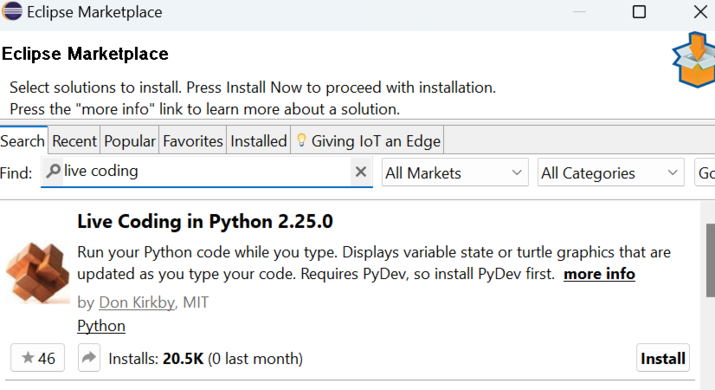
在 Eclipse 中使用即時編碼
啟用即時編碼後,我們現在可以使用它的強大功能來簡化我們的開發過程。以下是一些示例
示例 1:即時輸出更新
def calculate_square(n):
    return n * n

def main():
    for i in range(1, 6):
        print("Square of", i, "is", calculate_square(i))

main()
當我們鍵入程式碼時,Eclipse 將自動在後臺編譯和執行程式碼。控制檯檢視將即時顯示輸出,因為您修改了程式碼。這使您可以觀察更改並快速識別任何問題。
輸出
Square of 1 is 1
Square of 2 is 4
Square of 3 is 9
Square of 4 is 16
Square of 5 is 25
示例 2:使用即時編碼進行除錯
在下面的示例中,假設 calculate_factorial() 函式中存在邏輯錯誤。當您修改程式碼以修復錯誤時,Eclipse 的即時編碼功能將立即更新控制檯檢視中的輸出。這使您可以觀察對程式碼所做的更改並更有效地對其進行除錯。
def calculate_factorial(n):
    if n == 0:
        return 1
    else:
        return n * calculate_factorial(n - 1)

def main():
    num = 5
    print("Factorial of", num, "is", calculate_factorial(num))

main()
輸出
Factorial of 5 is 120
在 Eclipse 中使用即時編碼功能的最佳實踐
以下是一些其他技巧,可以增強您在 Eclipse 中使用即時編碼功能的體驗
使用有意義的變數名並遵循正確的編碼約定,以提高程式碼的可讀性和可維護性。
利用程式碼註釋來解釋複雜的邏輯或為以後可能處理程式碼的其他開發人員提供上下文。
利用 Eclipse 的內建除錯功能來進一步增強您的故障排除過程。
定期儲存您的程式碼,以確保即時編碼更新反映最新更改。
結論
在本文中,我們討論瞭如何在 Eclipse 中使用 Python 的即時編碼功能來更有效地編寫、除錯和測試程式碼。透過在鍵入時提供即時輸出更新,Eclipse 使我們能夠即時識別和修復錯誤,從而提高生產力和減少開發時間。

202 次檢視
