
 資料結構
資料結構 網路
網路 關係資料庫管理系統
 作業系統
作業系統 Java
Java MS Excel
 iOS
iOS HTML
HTML CSS
CSS Android
 Python
 C 程式設計
 C++
C++ C#
C# MongoDB
 MySQL
MySQL Javascript
 PHP
PHP 物理學
物理學 化學
化學 生物學
生物學 數學
數學 英語
英語 經濟學
經濟學 心理學
心理學 社會學
社會學 時尚研究
時尚研究 法律研究
法律研究如何在 PowerShell HTML 輸出中使用 CSS 樣式?
層疊樣式表 (CSS) 通常用於使用樣式格式化 HTML。它描述瞭如何顯示 HTML 元素。
一旦我們從Convertto-HTML命令獲得輸出,我們就可以使用 CSS 樣式使輸出更具樣式。
假設我們有以下將服務輸出表轉換為 HTML 的示例。
示例
Get-Service | Select Name, DisplayName, Status, StartType | ConvertTo-Html -Title "Services" -PreContent "<h1>Services Output</h1>" | Out-File Servicesoutput.html
上述命令在 HTML 中的輸出很簡單。
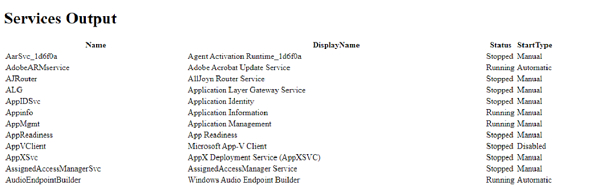
有多種方法可以在上述 HTML 檔案中新增CSS樣式,以便檔案輸出更具樣式。我們將使用最常見的方法來新增CSS樣式。
頭部
CSSURI
頭部方法。
Convertto-HTML cmdlet 支援 -Head 屬性。我們可以為 HTML 提供標題以及<style></style>標籤,以便 PowerShell 能夠理解樣式。例如,
示例
$head = @"

<style>
    body
  {
      background-color: Gainsboro;
  }

    table, th, td{
      border: 1px solid;
    }

    h1{
        background-color:Tomato;
        color:white;
        text-align: center;
    }
</style>
"@

Get-Service | Select Name, DisplayName, Status, StartType | ConvertTo-Html -Title "Services" -PreContent "<h1>Services Output</h1>" -Head $head | Out-File Servicesoutput.html在上面的指令碼中,我們使用了$head作為陣列,因此我們可以在<style></style>標籤之間包含整個CSS指令碼。
第一個元素是 HTML body,我們為網頁的背景顏色提供了Gainsboro。接下來,我們使用table, th(表頭)和td(表格資料)來覆蓋其邊框,最後,我們在<h1></h1>標籤之間使用了-Precontent屬性,同時我們在CSS檔案中也提到了h1標籤,因此我們根據我們的樣式要求提供不同的屬性。
輸出
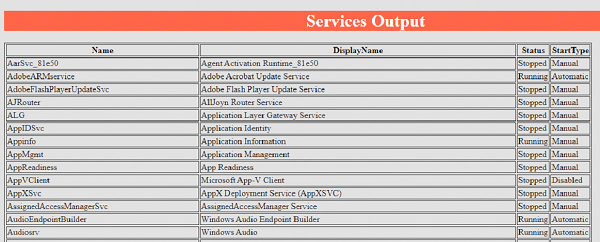
同樣,您可以使用 CSS 參考指南並使用多種樣式。這種方法很簡單,因為當您共享指令碼時,您不需要向其他使用者提供單獨的 CSS 檔案,但問題是當您新增更多樣式時,指令碼有時會變得很長。為了克服這個問題,我們可以向Convertto-HTML cmdlet 提供外部 CSS 檔案,如第二種方法所示。
Cssuri 方法(外部 CSV)
在這種方法中,我們不向Convertto-HTML cmdlet 提供Header屬性,而是可以使用cssuri屬性來連結外部 CSS 檔案。CSS 檔案將與第一種方法中提到的相同,除了不會新增<style></style>引數。首先,我們將檢查名為Style.css的儲存的CSS檔案,然後我們將檢視連結外部CSS檔案的指令碼。
CSS 檔案 (style.css)。
body
  {
      background-color: Gainsboro;
  }

table, th, td{
  border: 1px ridge;
}

h1{
    background-color:Tomato;
    color:white;
    text-align: center;
}
指令碼
Get-Service | Select Name, DisplayName, Status, StartType | ConvertTo-Html -Title "Services" -PreContent "Services Output
" -CssUri .\style.css | Out-File Servicesoutput.html
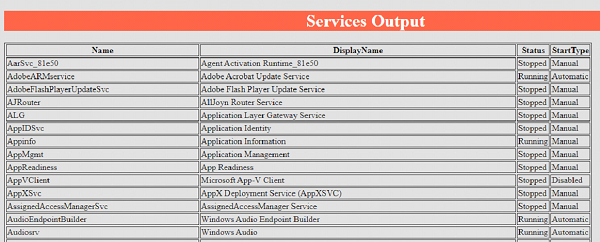
如前所述,在單獨的 CSS 檔案中,您不需要提及<style></style>標籤。在上面的命令中,我們向 -Cssuri cmdlet 提供了 CSS 檔案的路徑。這裡,指令碼和 CSS 檔案都位於同一位置。如果 CSS 檔案位於不同的位置,則需要提供 CSS 檔案的完整路徑。輸出與第一個示例中顯示的相同。

5K+ 瀏覽量
