
 資料結構
資料結構 網路
網路 關係資料庫管理系統(RDBMS)
 作業系統
作業系統 Java
Java MS Excel
 iOS
iOS HTML
HTML CSS
CSS Android
 Python
 C語言程式設計
 C++
C++ C#
C# MongoDB
 MySQL
MySQL Javascript
 PHP
PHP 物理學
物理學 化學
化學 生物學
生物學 數學
數學 英語
英語 經濟學
經濟學 心理學
心理學 社會學
社會學 服裝學
服裝學 法學
法學如何使用HTML和JavaScript在Firebase中上傳圖片?
在本教程中,您將學習如何在使用HTML和JavaScript的Firebase中上傳圖片的步驟。
Firebase − Firebase是一個基於雲的儲存平臺,它是谷歌的產品,提供用於各種Web和移動應用程式開發的儲存服務。它提供NoSQL和即時資料庫託管、身份驗證、通知、內容等等服務。
使用HTML和JavaScript在Firebase中上傳圖片的步驟
要將Firebase連線到專案,您應該在此處建立一個Firebase專案,以下是建立和啟用儲存服務以將圖片上傳到Firebase儲存的逐步過程。
步驟1 − 訪問Firebase網站,點選“開始使用”按鈕,要建立新專案,點選“建立專案/新增專案”按鈕。

步驟2 − 新增您的專案名稱並按繼續。

步驟3 − 點選繼續。

步驟4 − 選擇分析位置選項,然後點選“建立專案”按鈕。

步驟5 − 點選繼續,然後點選圖片下方顯示的第三個圖示,即Web按鈕</>,因為我們將從網站上傳圖片,所以我們需要相關的配置。

步驟6 − 給您的應用命名,然後點選註冊應用。

步驟7 − 儲存程式碼,您將在程式碼部分稍後使用它,然後點選繼續到控制檯。

步驟8 − 從左側窗格中,展開構建並點選即時資料庫。

步驟9 − 點選建立資料庫。選擇即時資料庫位置並點選下一步。

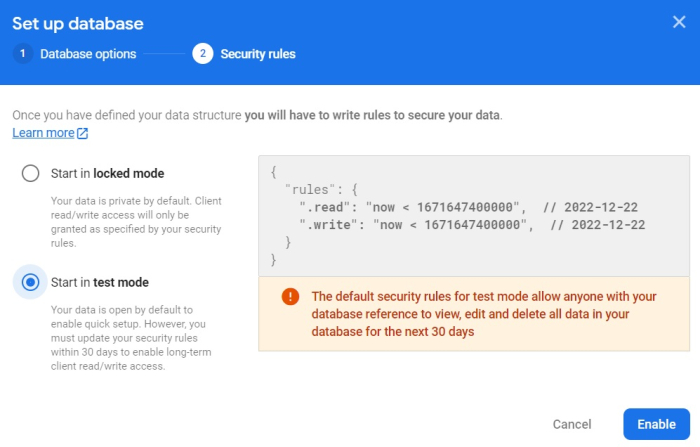
步驟10 − 選擇測試模式並點選啟用按鈕。
步驟11 − 從左側窗格中,展開構建並點選儲存。
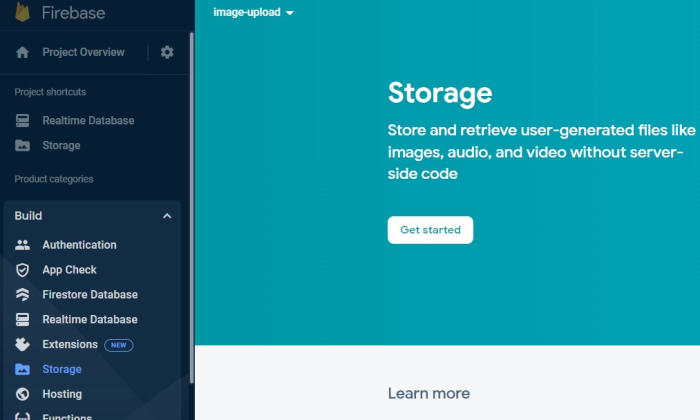
步驟12 − 點選開始使用。再次,將開啟一個彈出視窗,選擇測試模式,然後點選下一步,點選完成。
程式碼部分
注意 − 新增我們在步驟7中已儲存的值apiKey、authDomain等。
const firebaseConfig = {
   apiKey: "***",
   authDomain: "**",
   projectId: "**",
   storageBucket: "**",
   messagingSenderId: "**",
   appId: "**",
   measurementId: "**"
};
我們將建立一個非常簡單的前端部分,有兩個按鈕:第一個是檔案選擇按鈕,第二個是上傳按鈕。檔案選擇按鈕將從您的系統中選擇所選檔案,點選上傳按鈕將觸發上傳功能,並將圖片上傳到Firebase儲存。
示例
<!DOCTYPE html>
<html>
<head>
   <title>Firebase Image Upload using HTML and JavaScript</title>
   <style>
      #photo{
         margin-top: 200px;
         margin-left: 450px;
      }
      #upload{
         margin-top: 20px;
         margin-left: 450px;
      }
   </style>
</head>
<body>
   <input type="file" id="photo" /></br>
   <button id="upload" onclick="uploadImage()">Upload Image</button>
</body>
<script src="https://www.gstatic.com/firebasejs/7.7.0/firebase-app.js"></script>
<script src="https://www.gstatic.com/firebasejs/7.7.0/firebase-storage.js"></script>
<script>

   //paste here your copied configuration code
   const firebaseConfig = {
      apiKey: "***",
      authDomain: "**",
      projectId: "**",
      storageBucket: "**",
      messagingSenderId: "**",
      appId: "**",
      measurementId: "**"
   };

   // Initialize Firebase
   firebase.initializeApp(firebaseConfig);
   console.log(firebase);
   function uploadImage() {
      const ref = firebase.storage().ref();
      const file = document.querySelector("#photo").files[0];
      const name = +new Date() + "-" + file.name;
      const metadata = {
         contentType: file.type
      };
      const task = ref.child(name).put(file, metadata);task
      .then(snapshot => snapshot.ref.getDownloadURL())
      .then(url => {
      console.log(url);
      alert('image uploaded successfully');
      document.querySelector("#image").src = url;
   })
   .catch(console.error);
   }
   const errorMsgElement = document.querySelector('span#errorMsg');
</script>
</html>
上傳圖片後,轉到Firebase頁面並點選“檔案”以重新整理。這是我們上傳到Firebase的圖片。

Firebase有不同的圖片上傳功能。因此,首先獲取儲存桶並使用日期函式生成隨機名稱,然後使用put方法上傳畫素影像。我們將使用影像源和一個常量(即URL)。此put方法返回一個promise,我們使用.then處理響應。它還返回一個回撥函式,該函式返回一個snapshot變數,我們將在其中通知使用者圖片已成功上傳。

6000+ 次瀏覽
