
 資料結構
資料結構 網路
網路 關係資料庫管理系統
 作業系統
作業系統 Java
Java MS Excel
 iOS
iOS HTML
HTML CSS
CSS Android
 Python
 C 程式設計
 C++
C++ C#
C# MongoDB
 MySQL
MySQL Javascript
 PHP
PHP 物理學
物理學 化學
化學 生物學
生物學 數學
數學 英語
英語 經濟學
經濟學 心理學
心理學 社會學
社會學 服裝設計
服裝設計 法律研究
法律研究如何在 VS Code 中將專案上傳到 GitHub?
簡介
在編輯程式碼、審查更改並提交到 GitHub 時,開發人員通常會在多個視窗之間切換。為了讓不同的模組和版本由不同的團隊操作,版本控制對於每個軟體專案都是必不可少的。
本博文將解釋如何將您的 Visual Studio Code 程式碼釋出到 Github。在開始使用它們之前,讓我們簡要了解一下 GitHub 和 Visual Studio。
什麼是 GitHub?
GitHub 的受歡迎程度很大程度上歸因於其龐大的開發者社群。它是一個促進開發者之間協作並促進他們之間溝通和協作的平臺。除了 GitHub 提供的許多有用功能外,它還提供許多其他功能,以方便開發團隊以非常舒適的方式在專案上進行協作。GitHub 不僅使在不中斷軟體當前版本的情況下建立新版本的資訊變得非常容易,而且還提供了各種其他功能,使開發團隊能夠協作。
例如,可以輕鬆地將程式的新增內容合併到已完成的現有程式中。在 GitHub 上協作程式碼字串也極其簡單,因此即使程式中最小的部分也可以完善。GitHub 平臺使您可以輕鬆地與來自世界任何地方的其他人協作和處理專案。
什麼是 VS Code?
Visual Studio Code (VSCode) 憑藉其簡單優雅的設計以及強大的功能和效能,成為當今最受歡迎的程式碼編輯器/IDE 之一。使用免費的開源軟體,您可以除錯、使用 Git 版本控制、突出顯示語法並將程式碼片段新增到您的程式碼中。VSCode 是一個面向開發人員的編輯器,使用 Ruby on Rails 編寫,使用 Github 的 Electron 框架 構建,並擁有大量擴充套件來幫助您完成幾乎所有開發領域。VSCode 提供高度可定製的使用者介面,允許使用者從各種主題選項、鍵盤快捷鍵和設定中進行選擇。
如何將程式碼從 Vs Code 推送到 GitHub?
步驟 1 − 下載並安裝 Git
在使用 Git 之前,必須先在您的計算機上安裝它。GitHub 使用 Git 作為其底層技術。您可以在 此處 找到適合您作業系統的下載。應使用預設設定進行安裝。
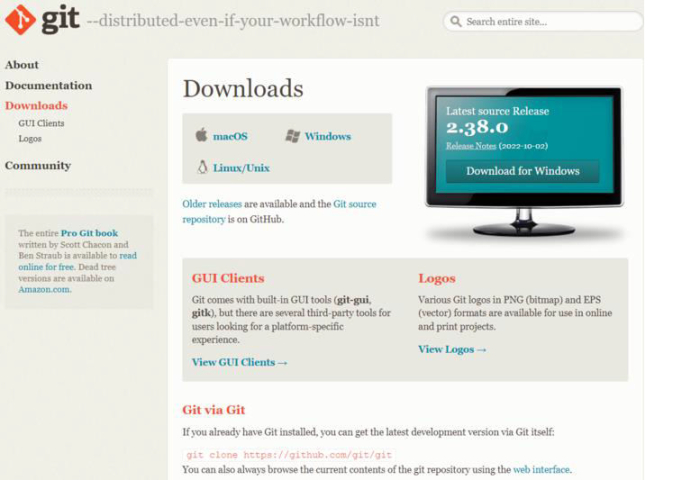
步驟 2 − 註冊 GitHub 帳戶。
下一步是在 GitHub 上建立一個帳戶。透過訪問 此處 進行操作
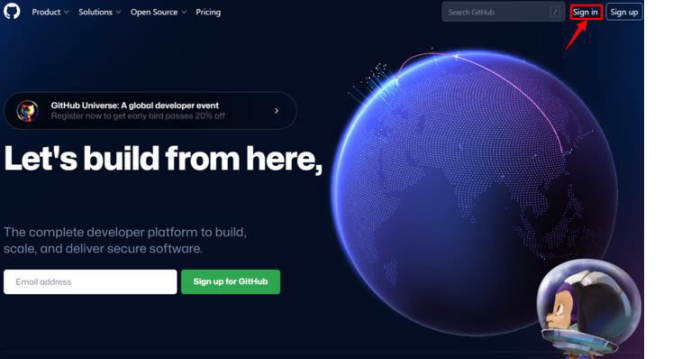
步驟 3 − 設定新的 GitHub 儲存庫
1. 作為建立儲存庫的第一步,您需要登入到您的 GitHub 帳戶。
2. 透過單擊右上角的 + 圖示開始一個新的儲存庫。
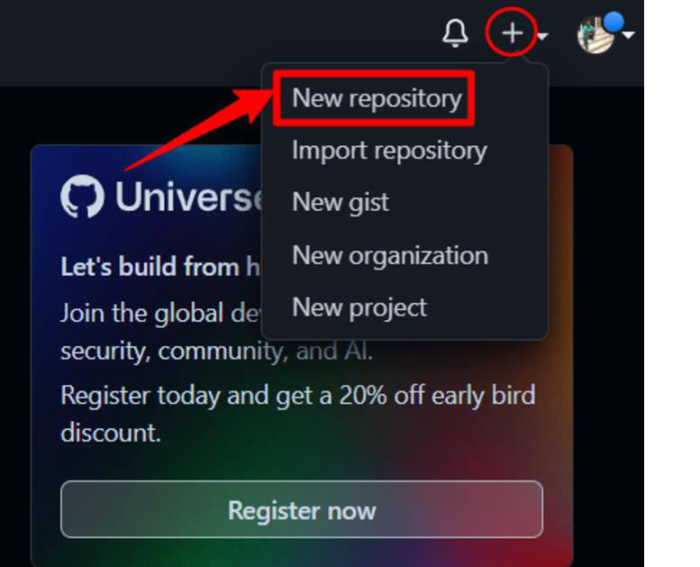
3. 透過輸入名稱並單擊“建立儲存庫”按鈕來建立儲存庫。
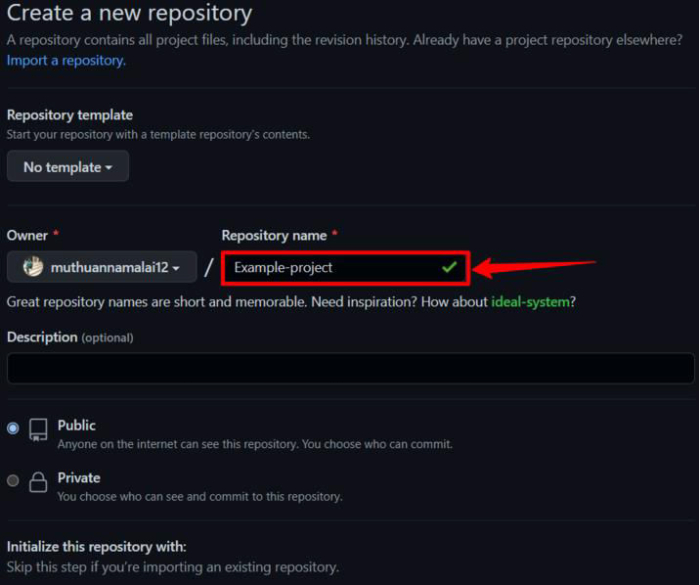
4. 建立儲存庫後,複製儲存庫的 URL。使用此 URL,我們可以從 Visual Studio Code 將程式碼推送到此儲存庫。
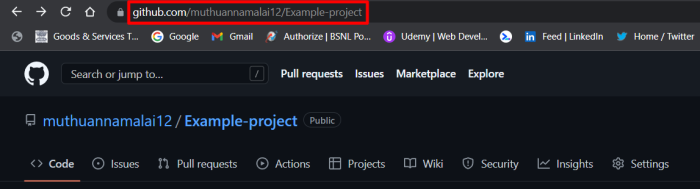
步驟 4 − 在 Visual Studio 程式碼中開啟您希望推送的資料夾。單擊“原始碼管理”後,單擊“初始化儲存庫”。

步驟 6 − 編寫提交訊息後,單擊“是”,按“Ctrl + Enter”鍵,提交將開始。
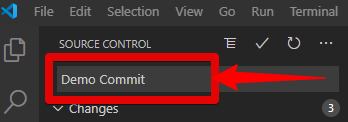
步驟 7 − 在“原始碼管理”面板中,單擊溢位按鈕(帶省略號)。然後,從“拉取”、“推送”選單選項中選擇“推送”。

步驟 8 − 需要新增遠端。透過單擊“新增遠端”按鈕新增遠端。

步驟 9 − 這將開啟一個新視窗。從 GitHub 複製您的 GitHub 儲存庫的 URL 並將其貼上在此處。

步驟 10 − 在鍵入任何遠端名稱後按 Enter 鍵。

步驟 11 − 再次開啟“推送到”子選單選項。然後,選擇您的儲存庫路徑並按 Enter 鍵。
步驟 12 − 登入 GitHub 將顯示為彈出視窗。請選擇您將使用哪個選項進行登入。瀏覽器將顯示授權頁面。透過單擊按鈕授權 GitCredentialManager。現在請輸入您的 GitHub 密碼

步驟 13 − 最後但並非最不重要的一點是,重新整理 GitHub 儲存庫的 URL。
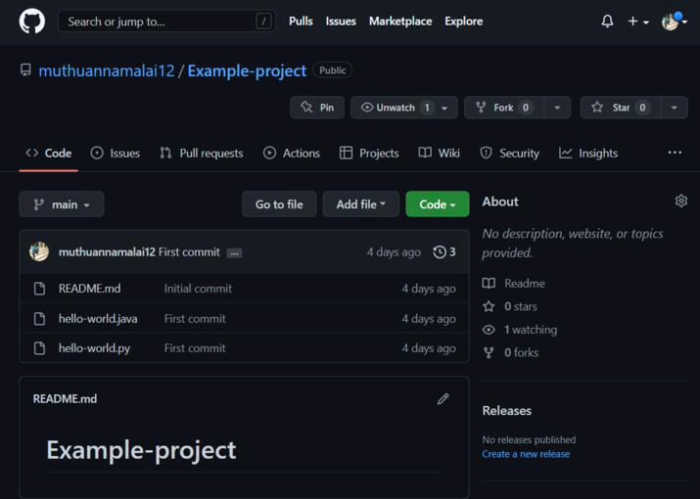
Visual Studio Code 已成功將程式碼交付到 GitHub。您可以在儲存庫中看到所有資料,因此您可以驗證專案是否已成功傳輸。
結論
如果您剛剛開始使用 VSCode 或希望在深入瞭解之前仔細檢視,本文將為您提供有關如何將您的 Visual Studio 程式碼與 GitHub 整合的寶貴見解,從而提高您的工作效率和工作績效。

54K+ 次檢視
