
 資料結構
資料結構 網路
網路 關係型資料庫管理系統
 作業系統
作業系統 Java
Java MS Excel
 iOS
iOS HTML
HTML CSS
CSS Android
 Python
 C語言程式設計
 C++
C++ C#
C# MongoDB
 MySQL
MySQL Javascript
 PHP
PHP 物理學
物理學 化學
化學 生物學
生物學 數學
數學 英語
英語 經濟學
經濟學 心理學
心理學 社會學
社會學 服裝設計
服裝設計 法律研究
法律研究如何使用Jupyter Notebook設定Conda環境?
Jupyter Notebook 是一款開源的 Web 應用程式,允許使用者執行資料和機器學習專案的所有功能。Conda 稱為包管理器,它透過其命令安裝不同的包來處理不同的包。Conda 環境類似於 Python 虛擬環境,允許使用者使用 Python 程式語言編寫程式碼。
Conda 環境的優勢 -
獲取更多處理大型資料專案的 Python 包。
其軟體包有助於理解任何資料集的複雜結構。
使用 Jupyter Notebook 設定 Conda 環境的系統要求
要求 |
詳情 |
|---|---|
記憶體 |
8GB 即可 |
CPU |
2 x 64 位 |
磁碟空間 |
20GB 即可提供足夠的儲存空間 |
螢幕解析度 |
1536 x 834(可能支援低於此解析度) |
作業系統 |
Linux、Windows 和 Mac |
語言支援 |
它支援超過 40 種程式語言。例如 Python、Scala、R 等。 |
使用 Jupyter Notebook 設定 Conda 環境的步驟
步驟 1 - 在瀏覽器中搜索 Anaconda 並開啟網站下載適用於 Windows 系統的 Anaconda 擴充套件。
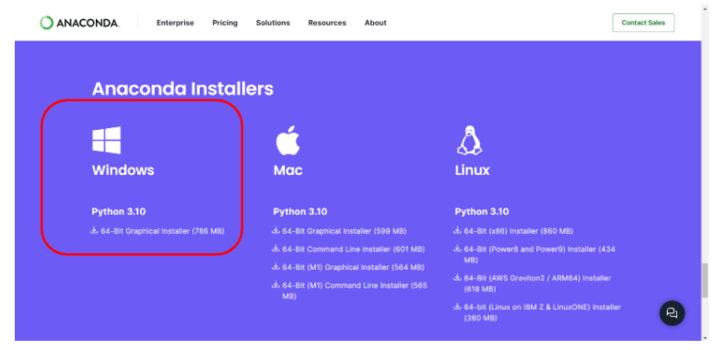
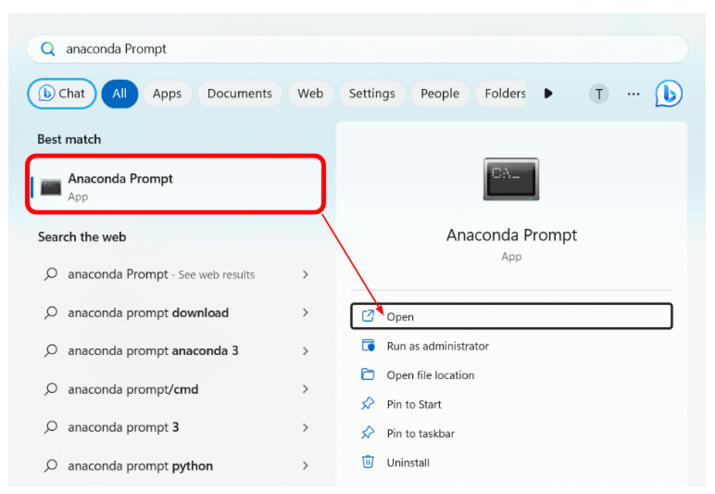
步驟 2 - 下載完成後,按下鍵盤上的 Windows 按鈕並搜尋 Anaconda Prompt。然後點選開啟介面提示符。
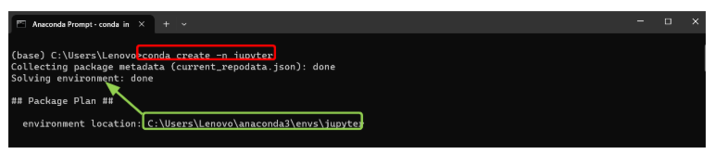
步驟 3 - Anaconda Prompt 已開啟,鍵入命令 conda create –n environment_name,這將為 Jupyter 建立新的開啟路徑。您可以使用任何名稱代替 environment_name。在這裡,我們將 environment_name 命名為jupyter。
步驟 4 - 現在提示使用者選擇選項 [yes/No]。如果使用者輸入 y,它將建議啟用 Jupyter 的命令。
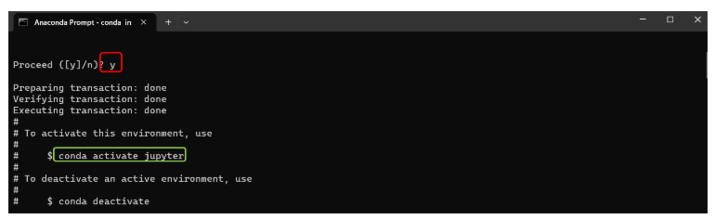
步驟 5 - 然後移至下一行提示符並鍵入命令conda activate jupyter。
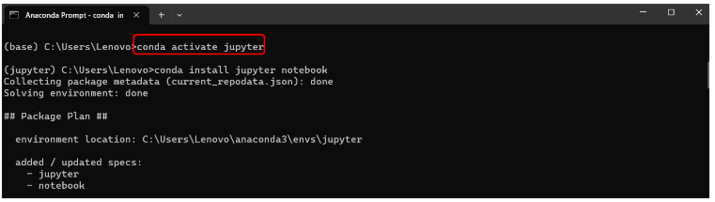
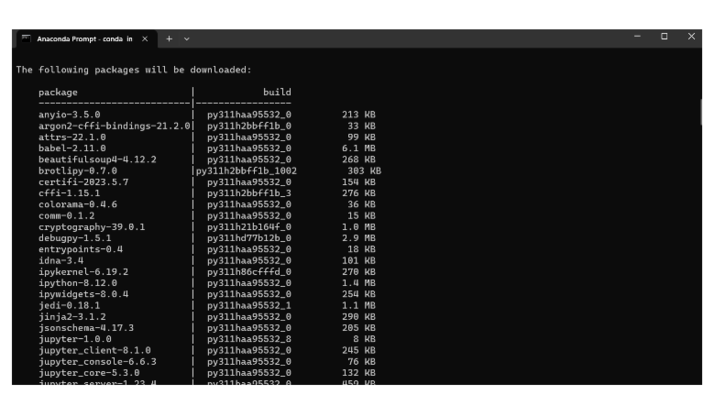
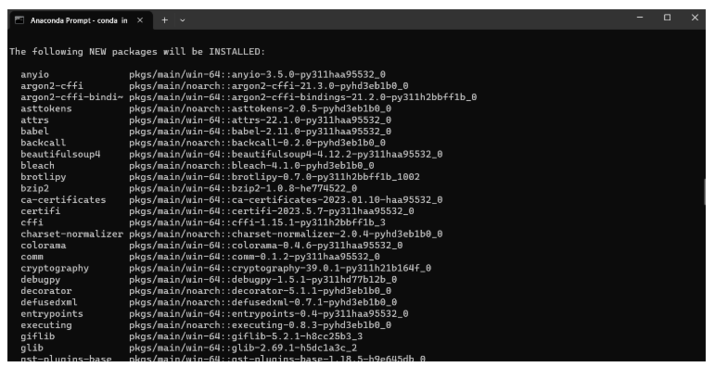
下面有兩張圖片顯示了 Jupyter Notebook 的自動下載和安裝。這兩者都有助於使用者在 Jupyter Notebook 上進行程式設計。
Python 包的自動下載
Python 包的自動安裝
步驟 6 - 提示使用者繼續下一行命令。

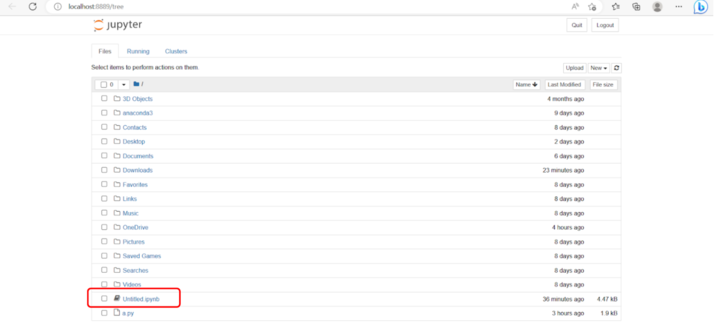
步驟 7 - 在這裡,我們使用提示符命令(即 Jupyter Notebook)開啟 Jupyter Notebook,筆記本將在瀏覽器中自動執行。
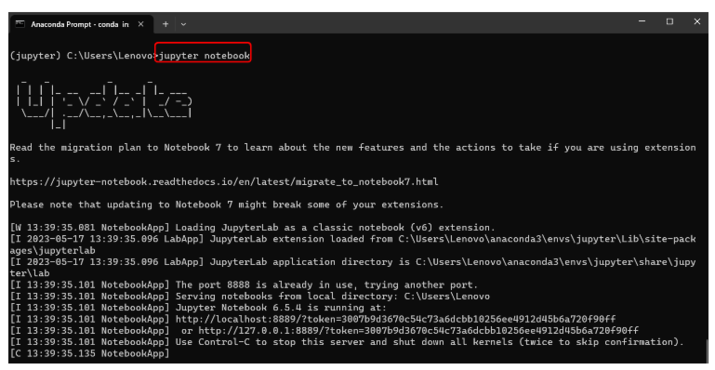
步驟 8 - 下面的圖片顯示了 Jupyter Notebook 已開啟,紅色標記表示開啟檔案以編寫基於 Python 的程式。
結論
我們討論瞭如何在 Windows 作業系統中使用 Jupyter Notebook 設定 Conda 環境。第一步建立新的開啟路徑以解決 Jupyter Notebook 的環境問題。然後提示使用者選擇是或否選項以提供 Jupyter Notebook 的啟用/停用命令。然後我們使用從提示符獲取的啟用命令,結果以 Python 包的自動下載和安裝的形式出現。接下來,提示使用者移至新行命令,我們鍵入命令 jupyter notebook,介面將在瀏覽器中自動開啟。資料科學家和資料工程師使用此工具來獲取資料專案的核心見解。

361 次瀏覽
