
 資料結構
資料結構 網路
網路 關係型資料庫管理系統 (RDBMS)
 作業系統
作業系統 Java
Java MS Excel
 iOS
iOS HTML
HTML CSS
CSS Android
 Python
 C語言程式設計
 C++
C++ C#
C# MongoDB
 MySQL
MySQL Javascript
 PHP
PHP 物理學
物理學 化學
化學 生物學
生物學 數學
數學 英語
英語 經濟學
經濟學 心理學
心理學 社會學
社會學 服裝學
服裝學 法學
法學如何在Postman中設定測試和集合執行器?
我們可以藉助指令碼向從請求獲得的響應中新增測試驗證。這些指令碼包含在“測試”選項卡中。只有在請求成功的情況下,測試才會執行。
在“測試”選項卡下開發的測試是用JavaScript編寫的。傳送請求後,將在“測試結果”選項卡中獲得響應以及測試結果。透過的測試以綠色標記,失敗的測試以紅色標記。
在“測試”選項卡中新增以下JavaScript驗證:
tests["Status Code should be 200"] = responseCode.code === 200
tests["Response time lesser than 10ms"] = responseTime<10
tests是一個數組型別的變數,其值可以具有整數、字串、布林值等資料型別。“狀態碼應為200”和“響應時間小於10ms”是測試名稱。我們應該為測試起一個有意義的名稱。responseCode.code是在響應中獲得的程式碼,responseTime是獲取響應所需的時間。
選擇一個HTTP方法並輸入一個URL,然後單擊“傳送”。
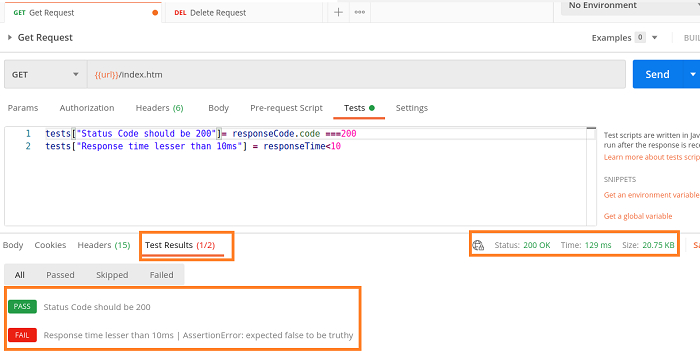
獲得的響應程式碼為200 OK,響應時間為129ms(第二個測試驗證響應時間是否小於10ms)。上述測試顯示了帶有測試結果(1/2)的響應,這意味著兩個測試中只有一個通過了。第一個測試透過,第二個測試由於斷言錯誤而失敗。
讓我們以一個包含多個請求的集合為例,並藉助集合執行器來執行它們。
步驟1 - 點選Postman應用程式中的Runner選單。
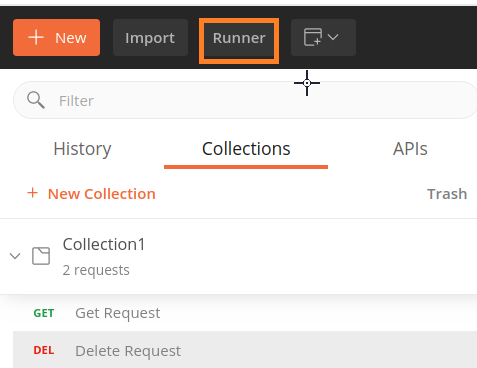
步驟2 - 集合執行器視窗開啟。
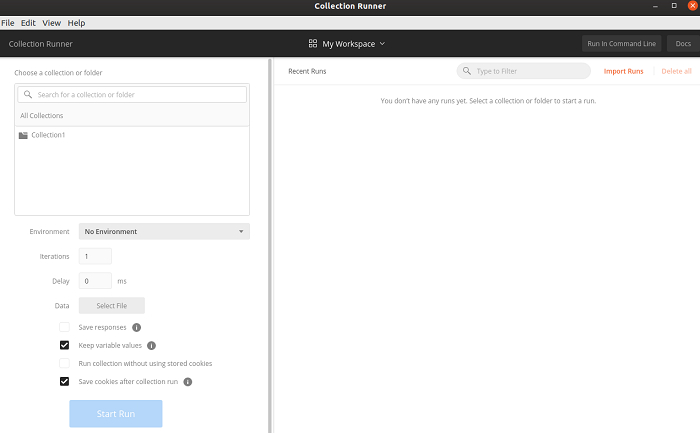
步驟3 - 從“選擇一個集合或資料夾”部分選擇集合名稱。
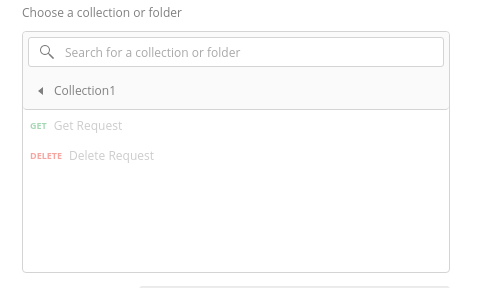
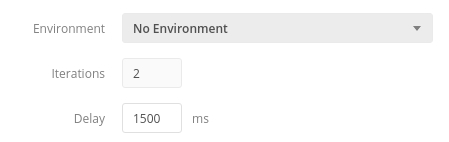
步驟4 - 如果需要在特定環境中執行集合中的請求,請選擇一個環境。輸入請求的迭代次數和請求的延遲時間。
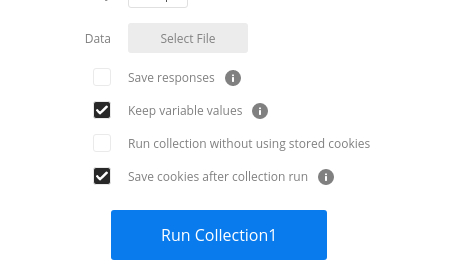
步驟5 - 如果請求的資料來自檔案,我們可以從“資料”欄位中選擇檔案型別。最後,單擊“執行Collection1”。
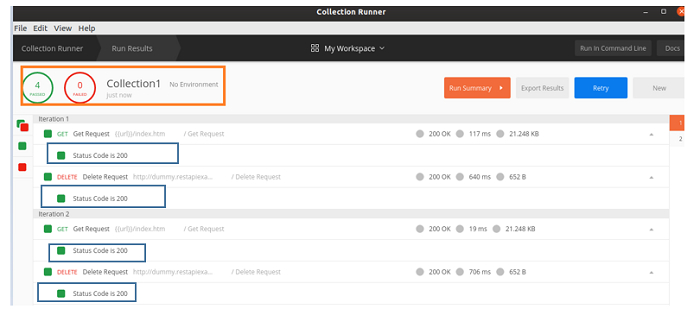
步驟6 - 集合執行器視窗的“執行結果”部分開啟。環境、集合名稱和已透過/失敗的計數顯示在頂部。對於每個請求,都會填充響應狀態程式碼、所需時間、有效負載大小和測試驗證。
我們將在下圖中看到,測試 - 狀態碼為200已在兩次迭代中的所有請求中執行。如果某個請求沒有實現測試,則將顯示訊息 - 此請求沒有任何測試。

807 次瀏覽
