
 資料結構
資料結構 網路
網路 關係型資料庫管理系統
 作業系統
作業系統 Java
Java MS Excel
 iOS
iOS HTML
HTML CSS
CSS Android
 Python
 C 程式設計
 C++
C++ C#
C# MongoDB
 MySQL
MySQL Javascript
 PHP
PHP 物理學
物理學 化學
化學 生物學
生物學 數學
數學 英語
英語 經濟學
經濟學 心理學
心理學 社會學
社會學 服裝設計
服裝設計 法律研究
法律研究如何在 GitBash 中設定 Git 使用者名稱和密碼?
Git 是一種功能強大的版本控制系統,廣泛用於在軟體開發過程中跟蹤原始碼的更改。在使用 Git 時,配置使用者資訊(包括使用者名稱和電子郵件)至關重要,以確保您的提交被正確歸屬。此外,設定身份驗證憑據(例如密碼)對於安全訪問遠端儲存庫也至關重要。
在本教程中,我將引導您完成使用 Git Bash 設定 Git 使用者名稱和密碼的步驟,幫助您簡化開發工作流程。
什麼是 Git Bash?
Git Bash 是一種命令列介面,為 Windows 使用者提供了一個類 Unix 環境來使用 Git。它結合了 Git 版本控制系統的功能和 Bash shell。它允許使用者執行 Git 命令以及其他 shell 命令。
Git Bash 使開發人員能夠管理其程式碼儲存庫,與他人協作並有效地在單個介面中執行各種任務。它支援熟悉的 Unix 命令,使其成為從 Linux 或 macOS 環境過渡的開發人員的強大工具。
Git Bash 安裝
步驟 1:訪問 https://git-scm.tw/downloads
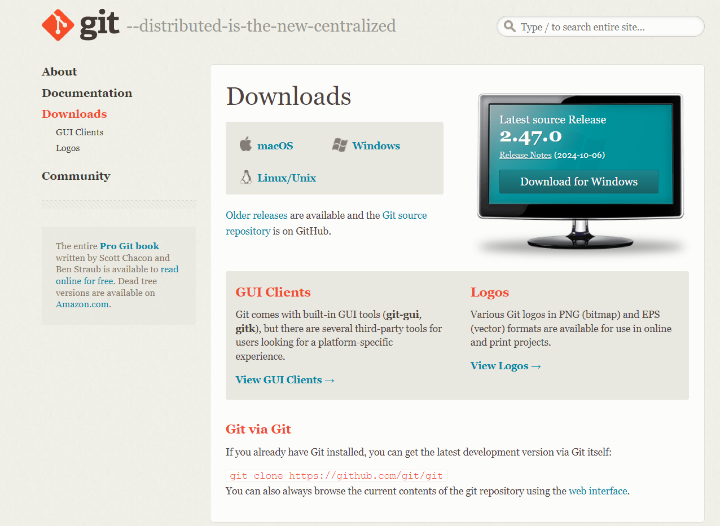
步驟 2:點選“Windows”或“下載 Windows 版本”選項。您可以根據您的系統作業系統選擇“Linux”或“macOS”。
步驟 3:安裝後,轉到 Git 下載程式資料夾並配置檔案。
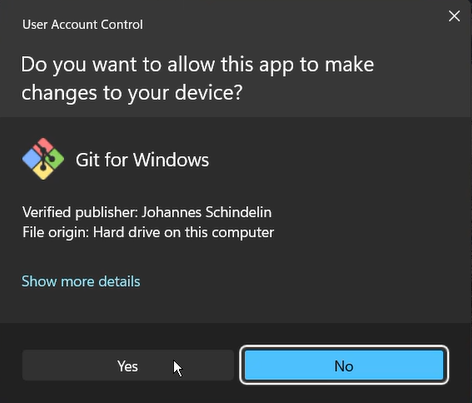
步驟 4:點選“確定”並根據您的需求配置設定。
步驟 5:成功安裝後,請按照以下步驟在 GitBash 中設定使用者名稱和密碼。
在 GitBash 中設定使用者名稱和密碼的過程
步驟 1:在搜尋欄中鍵入GitBash。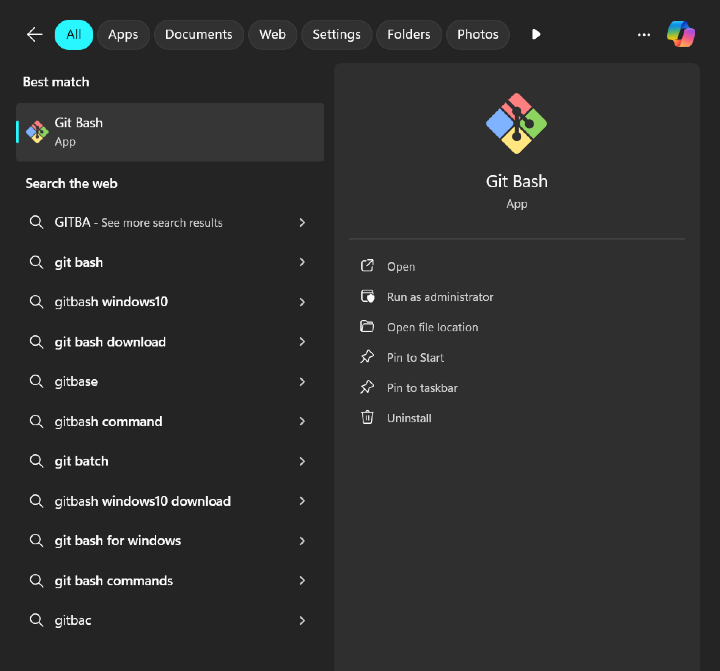
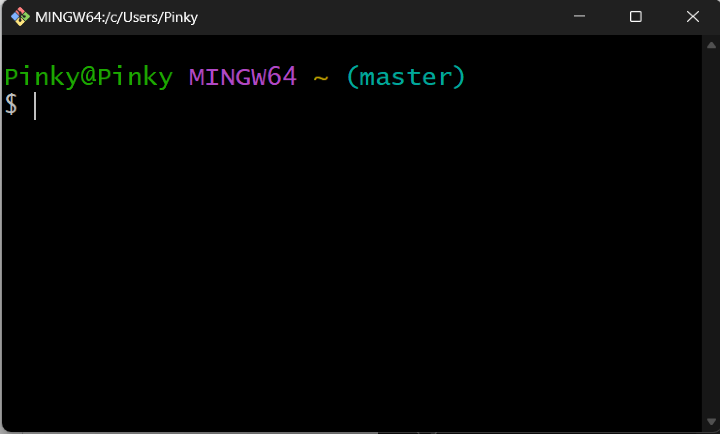
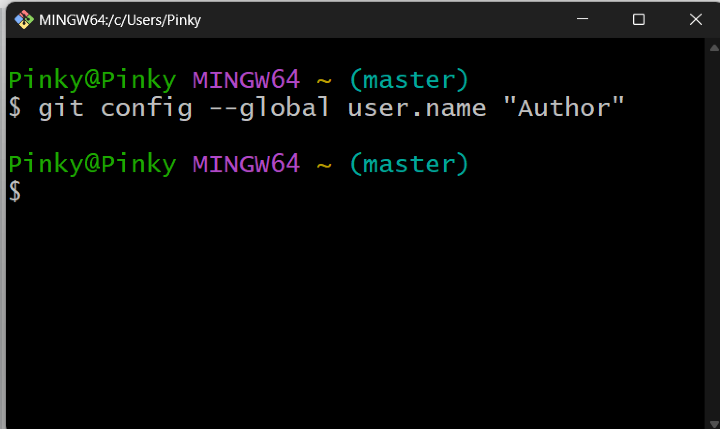
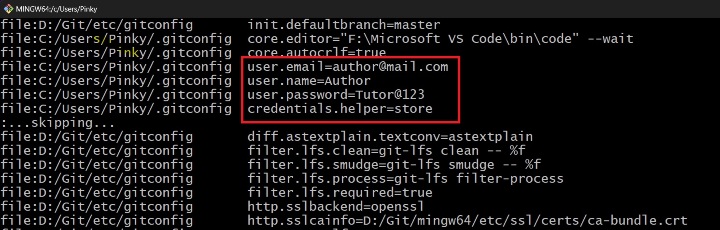
- git config --global user.name "Author"
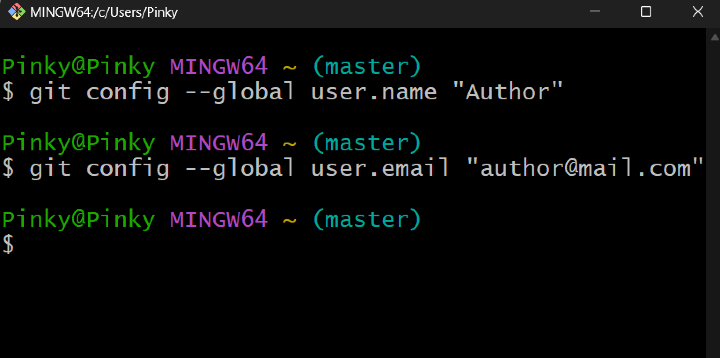
- git config --global user.email "author@mail.com"
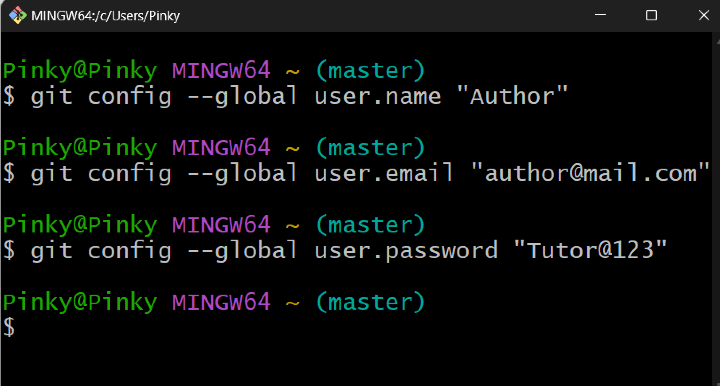
- git config --global user.password "Tutor@123"
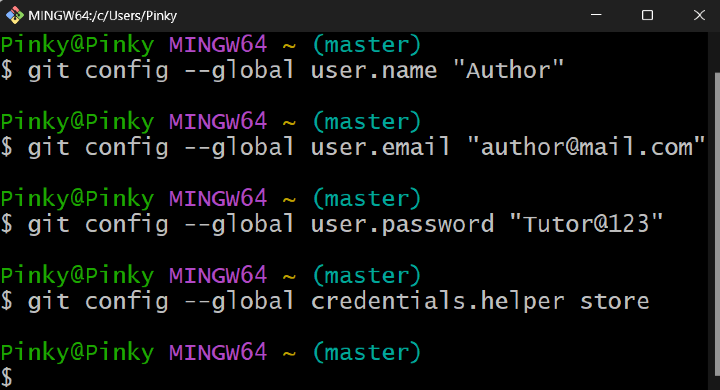
- git config --global credential.helper store
- git config --list --show-origin
結論
總之,在 GitBash 中設定 Git使用者名稱和密碼對於有效管理您的專案至關重要。透過配置您的使用者名稱和電子郵件,您可以確保您的提交被準確地歸屬於您。對於密碼,使用憑據助手可以增強安全性並簡化身份驗證。這些步驟不僅有助於組織您的工作,還有助於更好的團隊合作。透過此設定,您將為自信地瀏覽您的 Git 專案做好充分準備!

56 次檢視
