
 資料結構
資料結構 網路
網路 關係資料庫管理系統(RDBMS)
 作業系統
作業系統 Java
Java MS Excel
 iOS
iOS HTML
HTML CSS
CSS Android
 Python
 C語言程式設計
 C++
C++ C#
C# MongoDB
 MySQL
MySQL Javascript
 PHP
PHP 物理學
物理學 化學
化學 生物學
生物學 數學
數學 英語
英語 經濟學
經濟學 心理學
心理學 社會學
社會學 服裝設計
服裝設計 法學
法學如何設定Tkinter標籤部件的邊框
在Python中,Tkinter是一個基於GUI(圖形使用者介面)的庫,它提供更便捷和快速的方式來構建GUI應用程式。Tkinter標籤部件將用於構建邊框,這有助於提高使用者介面的可見性。Tkinter標籤部件是一種顯示文字或影像的區域。在Python中,我們有一些內建函式,例如Label()、TK()、Frame()、pack()和config(),將用於設定Tkinter標籤部件的邊框。
語法
以下語法用於示例中:
Tk()
Tk()是Python中的一個內建函式,它管理主視窗以及所有Tkinter應用程式的元件。
label()
內建函式label()遵循tkinter模組,顯示使用者可以放置文字或影像的框。
pack()
pack()是Python中的一個內建函式,用於在水平和垂直框中建立部件。
mainloop()
mainloop()是Tk類的一個內建方法,它啟動Tkinter應用程式的主事件迴圈。這是一個無限迴圈,它監視事件並在視窗關閉之前處理它們。
Frame()
Frame()是Python中的一個內建函式,負責管理部件。
config()
內建函式config()指定物件屬性的配置。配置始終取決於可用的引數。
示例1:使用bd屬性
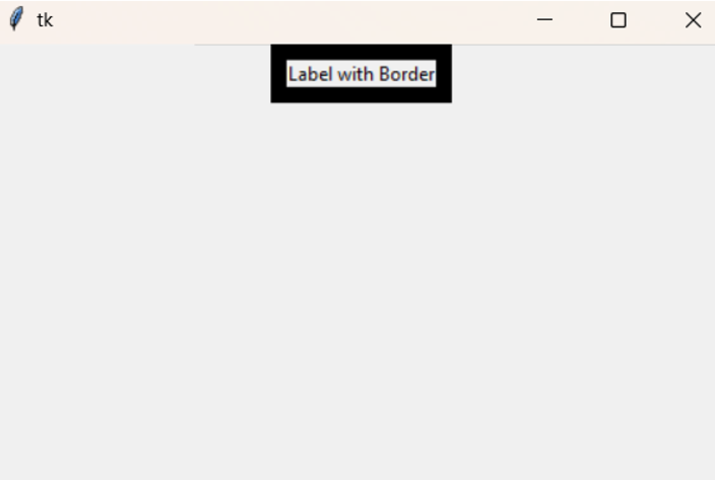
在下面的示例中,我們將從匯入名為tkinter的模組開始,並將物件引用作為tk。然後使用內建函式Tk()來管理這個視窗的根。接下來,使用內建函式Label(),它接受一些引數——root、text(在邊框內填充文字)、bd(設定邊框值)、relief(設定邊框樣式),並將其儲存在變數label中。現在使用pack()根據文字排列部件。最後,使用mainloop()顯示結果。
示例
import tkinter as tk
root = tk.Tk()
label = tk.Label(root, text="Label with Border", bd=10, relief="solid")
label.pack()
root.mainloop()
輸出
示例2:使用Frame部件
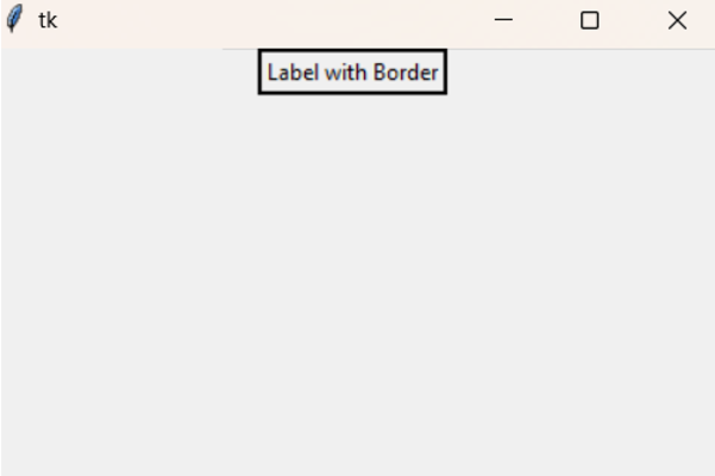
在下面的示例中,程式使用Frame(),它接受一些引數來定義其他部件的容器。接下來,使用pack()將框架新增到視窗。然後使用內建函式Label()設定框架及其文字。使用pack()和mainloop()顯示輸出。
示例
import tkinter as tk
root = tk.Tk()
frame = tk.Frame(root, borderwidth=2, relief="solid")
frame.pack()
label = tk.Label(frame, text="Label with Border")
label.pack()
root.mainloop()
輸出
示例3:使用Frame部件
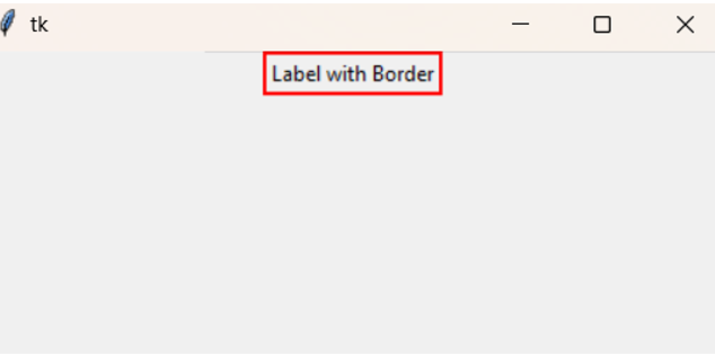
在下面的示例中,我們將使用內建方法config()透過將邊框顏色設定為紅色並將厚度設定為值2來配置Tkinter的邊框。
示例
import tkinter as tk
root = tk.Tk()
label = tk.Label(root, text="Label with Border")
label.config(highlightbackground="red", highlightthickness=2)
label.pack()
root.mainloop()
輸出
結論
部件是簡單的對話方塊或按鈕,用於不同的操作。程式在以上所有示例中都使用各種內建函式,例如config()、Frame()、Label()等來構建框。Tkinter標籤部件是一個基於GUI的Python程式,它有助於構建與不同作業系統(如Linux、macOS和Windows)相關的應用程式。

2K+ 次瀏覽
