
 資料結構
資料結構 網路
網路 關係資料庫管理系統(RDBMS)
 作業系統
作業系統 Java
Java MS Excel
 iOS
iOS HTML
HTML CSS
CSS Android
 Python
 C語言程式設計
 C++
C++ C#
C# MongoDB
 MySQL
MySQL Javascript
 PHP
PHP 物理學
物理學 化學
化學 生物學
生物學 數學
數學 英語
英語 經濟學
經濟學 心理學
心理學 社會學
社會學 服裝學
服裝學 法學
法學如何在使用LinearLayoutManager的RecyclerView中滾動到頂部
在進入示例之前,我們應該瞭解Android中的RecyclerView是什麼。RecyclerView是ListView的更高階版本,它基於ViewHolder設計模式工作。使用RecyclerView,我們可以顯示網格和專案列表。
此示例演示如何透過建立一個顯示學生姓名和年齡的漂亮學生記錄應用程式,在使用LinearLayoutManager的RecyclerView中滾動到頂部。
步驟1 - 在Android Studio中建立一個新專案,轉到檔案⇒新建專案,並填寫所有必需的詳細資訊以建立新專案。
步驟2 - 開啟build.gradle並新增RecyclerView和CardView庫依賴項。
apply plugin: 'com.android.application'

android {
   compileSdkVersion 28
   defaultConfig {
      applicationId "com.example.andy.tutorialspoint"
      minSdkVersion 19
      targetSdkVersion 28
      versionCode 1
      versionName "1.0"
      testInstrumentationRunner "android.support.test.runner.AndroidJUnitRunner"
   }
   buildTypes {
      release {
         minifyEnabled false
         proguardFiles getDefaultProguardFile('proguard-android.txt'), 'proguard-rules.pro'
      }
   }
}
dependencies {
   implementation fileTree(dir: 'libs', include: ['*.jar'])
   implementation 'com.android.support:appcompat-v7:28.0.0'
   implementation 'com.android.support:design:28.0.0'
   implementation 'com.android.support.constraint:constraint-layout:1.1.3'
   implementation 'com.android.support:cardview-v7:28.0.0'
   implementation 'com.android.support:recyclerview-v7:28.0.0'
   testImplementation 'junit:junit:4.12'
   androidTestImplementation 'com.android.support.test:runner:1.0.2'
   androidTestImplementation 'com.android.support.test.espresso:espresso-core:3.0.2'
}
步驟3 - 將以下程式碼新增到res/layout/activity_main.xml。
<?xml version="1.0" encoding="utf-8"?>
<android.support.design.widget.CoordinatorLayout
   xmlns:android="http://schemas.android.com/apk/res/android"
   xmlns:tools="http://schemas.android.com/tools"
   xmlns:app="http://schemas.android.com/apk/res-auto"
   android:layout_width="match_parent"
   android:layout_height="match_parent"
   app:layout_behavior="@string/appbar_scrolling_view_behavior"
   tools:showIn="@layout/activity_main"
   android:fitsSystemWindows="true"
   tools:context=".MainActivity">
   <android.support.v7.widget.RecyclerView
      android:id="@+id/recycler_view"
      android:layout_width="match_parent"
      android:layout_height="wrap_content"
      android:scrollbars="horizontal" />
   <android.support.design.widget.FloatingActionButton
      android:id="@+id/top"
      app:backgroundTint="#FFFF00"
      android:layout_width="wrap_content"
      android:layout_height="wrap_content"
      android:layout_gravity="bottom|end"
      android:src="@android:drawable/arrow_up_float" />
</android.support.design.widget.CoordinatorLayout >
在上面的程式碼中,我們將RecyclerView新增到視窗管理器作為相對父佈局並新增FloatingActionButton。FloatingActionButton支援CoordinatorLayout。因此,我們使用的父佈局是CoordinatorLayout。單擊FloatingActionButton時,它將滾動到頂部位置。
步驟4 - 將以下程式碼新增到src/MainActivity.java
package com.example.andy.tutorialspoint;

import android.annotation.TargetApi;
import android.os.Build;
import android.os.Bundle;
import android.support.annotation.RequiresApi;
import android.support.design.widget.FloatingActionButton;
import android.support.v7.app.AppCompatActivity;
import android.support.v7.widget.DividerItemDecoration;
import android.support.v7.widget.GridLayoutManager;
import android.support.v7.widget.LinearLayoutManager;
import android.support.v7.widget.RecyclerView;
import android.view.View;
import android.widget.Button;
import android.widget.LinearLayout;
import android.widget.Toast;

import java.util.ArrayList;
import java.util.Collections;
import java.util.Comparator;
import java.util.List;

public class MainActivity extends AppCompatActivity {
   private RecyclerView recyclerView;
   private StudentAdapter studentAdapter;
   private List studentDataList = new ArrayList<>();
   @TargetApi(Build.VERSION_CODES.O)
   @Override
   protected void onCreate(Bundle savedInstanceState) {
      super.onCreate(savedInstanceState);
      setContentView(R.layout.activity_main);
      FloatingActionButton moveTop=findViewById(R.id.top);
      recyclerView = findViewById(R.id.recycler_view);
      studentAdapter = new StudentAdapter(studentDataList,MainActivity.this);
      RecyclerView.LayoutManager manager = new LinearLayoutManager(this);
      recyclerView.setLayoutManager(manager);
      recyclerView.setAdapter(studentAdapter);
      StudentDataPrepare();
      moveTop.setOnClickListener(new View.OnClickListener() {
         @Override
         public void onClick(View v) {
            recyclerView.smoothScrollToPosition(0);
         }
      });
   }
   @RequiresApi(api = Build.VERSION_CODES.N)
   private void StudentDataPrepare() {
      studentData data = new studentData("sai", 25);
      studentDataList.add(data);
      data = new studentData("sai raj", 25);
      studentDataList.add(data);
      data = new studentData("raghu", 20);
      studentDataList.add(data);
      data = new studentData("raj", 28);
      studentDataList.add(data);
      data = new studentData("amar", 15);
      studentDataList.add(data);
      data = new studentData("bapu", 19);
      studentDataList.add(data);
      data = new studentData("chandra", 52);
      studentDataList.add(data);
      data = new studentData("deraj", 30);
      studentDataList.add(data);
      data = new studentData("eshanth", 28);
      studentDataList.add(data);
      Collections.sort(studentDataList, new Comparator() {
         @Override
         public int compare(studentData o1, studentData o2) {
            return o1.name.compareTo(o2.name);
         }
      });
   }
}
在上面的程式碼中,我們添加了RecyclerView和studentAdapter。在studentAdapter中,我們傳遞了studentDataList作為ArrayList。StudentDataList包含學生姓名和年齡。
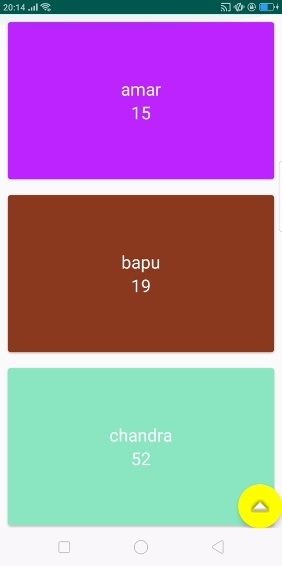
我們使用smoothScrollToPosition()滾動到第0個位置,我們可以根據需要分配任何位置。在此示例中,它將滾動到零(頂部)位置,如下所示:
moveTop.setOnClickListener(new View.OnClickListener() {
   @Override
   public void onClick(View v) {
      recyclerView.smoothScrollToPosition(0);
   }
});
步驟5 - 以下是修改後的檔案src/StudentAdapter.java的內容。
package com.example.andy.tutorialspoint;

import android.graphics.Color;
import android.support.annotation.NonNull;
import android.support.v7.widget.RecyclerView;
import android.view.LayoutInflater;
import android.view.View;
import android.view.ViewGroup;
import android.widget.LinearLayout;
import android.widget.TextView;

import java.util.List;
import java.util.Random;

class StudentAdapter extends RecyclerView.Adapter<StudentAdapter.MyViewHolder> {
   List<studentData> studentDataList;
   public StudentAdapter(List<studentData> studentDataList) {
      this.studentDataList=studentDataList;
   }
   @NonNull
   @Override
   public MyViewHolder onCreateViewHolder(@NonNull ViewGroup viewGroup, int i) {
      View itemView = LayoutInflater.from(viewGroup.getContext()) .inflate(R.layout.student_list_row, viewGroup, false);
      return new MyViewHolder(itemView);
   }
   @Override
   public void onBindViewHolder(MyViewHolder viewHolder, int i) {
      studentData data=studentDataList.get(i);
      Random rnd = new Random();
      int currentColor = Color.argb(255, rnd.nextInt(256), rnd.nextInt(256), rnd.nextInt(256));
      viewHolder.parent.setBackgroundColor(currentColor);
      viewHolder.name.setText(data.name);
      viewHolder.age.setText(String.valueOf(data.age));
   }
   @Override
   public int getItemCount() {
      return studentDataList.size();
   }
   class MyViewHolder extends RecyclerView.ViewHolder {
      TextView name,age;
      LinearLayout parent;
      public MyViewHolder(View itemView) {
         super(itemView);
         parent=itemView.findViewById(R.id.parent);
         name=itemView.findViewById(R.id.name);
         age=itemView.findViewById(R.id.age);
      }
   }
}
在介面卡類中,我們有四個方法,如下所示:
onCreateViewHolder() :- 用於建立一個ViewHolder並返回一個檢視。
onBindViewHolder() - 它將與建立的ViewHolder繫結。
getItemCount() - 它包含列表的大小。
MyViewHolder類 - 這是ViewHolder內部類,它由RecyclerView.ViewHolder擴充套件。
為了為RecyclerView專案設定隨機背景,我們使用random類(Android中預定義的類)生成了隨機顏色,並將顏色新增到檢視專案的父項,如下所示:
Random rnd = new Random();
int currentColor = Color.argb(255, rnd.nextInt(256), rnd.nextInt(256), rnd.nextInt(256));
viewHolder.parent.setBackgroundColor(currentColor);
步驟6 - 以下是修改後的xml檔案res/layout/student_list_row.xml的內容。
<?xml version="1.0" encoding="utf-8"?>
<android.support.v7.widget.CardView xmlns:android="http://schemas.android.com/apk/res/android"
   xmlns:card_view="http://schemas.android.com/apk/res-auto"
   android:layout_width="match_parent"
   card_view:cardCornerRadius="4dp"
   android:id="@+id/card_view"
   android:layout_margin="10dp"
   android:layout_height="200dp">
   <LinearLayout
      android:id="@+id/parent"
      android:layout_gravity="center"
      android:layout_width="match_parent"
      android:orientation="vertical"
      android:gravity="center"
      android:layout_height="match_parent">
      <TextView
         android:id="@+id/name"
         android:layout_width="wrap_content"
         android:gravity="center"
         android:textSize="25sp"
         android:textColor="#FFF"
         android:layout_height="wrap_content" />
      <TextView
         android:id="@+id/age"
         android:layout_width="wrap_content"
         android:gravity="center"
         android:textSize="25sp"
         android:textColor="#FFF"
         android:layout_height="wrap_content" />
   </LinearLayout>
</android.support.v7.widget.CardView>
在上面的列表項檢視中,我們在CardView內為名稱和年齡建立了兩個TextView。CardView包含預定義的圓角和陰影屬性。因此,我們使用了CardView的圓角。
步驟7 - 以下是修改後的檔案src/studentData.java的內容。
package com.example.andy.tutorialspoint;
class studentData {
   String name;
   int age;
   public studentData(String name, int age) {
      this.name=name;
      this.age=age;
   }
}
上面的程式碼介紹了studentData物件。讓我們嘗試執行您的應用程式。我假設您已將您的實際Android移動裝置連線到您的計算機。要在Android Studio中執行該應用程式,請開啟您的一個專案活動檔案,然後單擊工具欄中的執行 圖示。選擇您的移動裝置作為選項,然後檢查您的移動裝置,它將顯示您的預設螢幕:
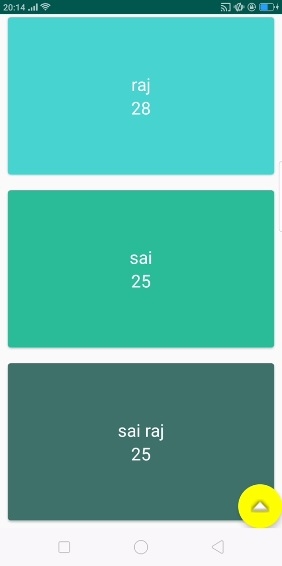
現在點選黃色按鈕滾動到RecyclerView頂部,它將顯示如下結果:
點選這裡下載專案程式碼

122 次檢視
