
 資料結構
資料結構 網路
網路 RDBMS
RDBMS 作業系統
作業系統 Java
Java MS Excel
 iOS
iOS HTML
HTML CSS
CSS Android
 Python
 C 程式設計
 C++
C++ C#
C# MongoDB
 MySQL
MySQL Javascript
 PHP
PHP 物理
物理 化學
化學 生物
生物 數學
數學 英語
英語 經濟學
經濟學 心理學
心理學 社會科學
社會科學 時尚研究
時尚研究 法律研究
法律研究如何使用 JavaFX 中的檔案選擇器儲存檔案?
使用 JavaFX 檔案選擇器可以開啟檔案、瀏覽檔案並儲存檔案。類 javafx.stage.FileChooser 表示一個檔案選擇器,可以使用它開啟檔案對話方塊開啟單個檔案或多個檔案。你可以透過例項化此類在你的應用程式中建立一個檔案選擇器。
開啟多個檔案
showSaveDialog() 方法顯示一個允許儲存檔案並返回它的儲存對話方塊。如果你未選擇任何檔案,此方法將返回 null
使用 JavaFX 儲存檔案 -
例項化 FileChooser 類。
設定所需屬性。
呼叫 showSaveDialog() 方法。
將檔案選擇器新增到根節點。
將根節點新增到場景物件
示例
import javafx.application.Application;
import javafx.event.ActionEvent;
import javafx.event.EventHandler;
import javafx.scene.Group;
import javafx.scene.Scene;
import javafx.scene.control.Menu;
import javafx.scene.control.MenuBar;
import javafx.scene.control.MenuItem;
import javafx.scene.image.ImageView;
import javafx.scene.paint.Color;
import javafx.stage.FileChooser;
import javafx.stage.Stage;
import javafx.stage.FileChooser.ExtensionFilter;
public class FileChooserSavingFile extends Application {
   @Override
   public void start(Stage stage) {
      ImageView imgView = new ImageView("UIControls/Save.png");
      imgView.setFitWidth(20);
      imgView.setFitHeight(20);
      Menu file = new Menu("File");
      MenuItem item = new MenuItem("Save", imgView);
      file.getItems().addAll(item);
      //Creating a File chooser
      FileChooser fileChooser = new FileChooser();
      fileChooser.setTitle("Save");
      fileChooser.getExtensionFilters().addAll(new ExtensionFilter("All Files", "*.*"));
      //Adding action on the menu item
      item.setOnAction(new EventHandler<ActionEvent>() {
         public void handle(ActionEvent event) {
            //Opening a dialog box
            fileChooser.showSaveDialog(stage);
         }
      });
      //Creating a menu bar and adding menu to it.
      MenuBar menuBar = new MenuBar(file);
      Group root = new Group(menuBar);
      Scene scene = new Scene(root, 595, 355, Color.BEIGE);
      stage.setTitle("File Chooser Example");
      stage.setScene(scene);
      stage.show();
   }
   public static void main(String args[]){
      launch(args);
   }
}
輸出
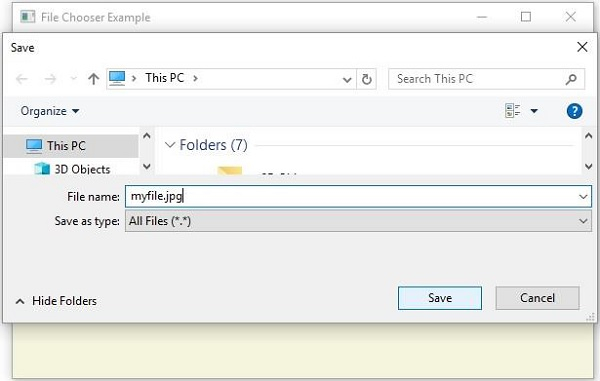

更新於: 18-5-2020
超過 5 千次瀏覽

廣告