
 資料結構
資料結構 網路
網路 RDBMS
RDBMS 作業系統
作業系統 Java
Java MS Excel
 iOS
iOS HTML
HTML CSS
CSS Android
 Python
 C 語言程式設計
 C++
C++ C#
C# MongoDB
 MySQL
MySQL Javascript
 PHP
PHP 物理學
物理學 化學
化學 生物學
生物學 數學
數學 英語
英語 經濟學
經濟學 心理學
心理學 社會學
社會學 時尚學
時尚學 法律學
法律學如何使用 PowerShell 中的 Azure CLI 調整 Azure 虛擬機器的大小?
使用 az CLI 調整 Azure 虛擬機器的大小,我們可以使用 “az vm resize” 命令。在執行此命令前,確保已連線到 Azure 雲和適當的 Azure 訂閱。
若要獲取當前虛擬機器的大小,請執行以下操作:
PS C:\> az vm show -n Win2k16VM1 -g testvmrg --query 'hardwareProfile.vmSize'
輸出
"Standard_B2ms"
此處,-n 是虛擬機器名稱,-g 是資源組名稱。
若要獲取虛擬機器的位置,請執行以下操作:
PS C:\> az vm show -n Win2k16VM1 -g testvmrg --query 'location'
輸出
"eastus"
我們現在將獲取指定位置可用的所有大小,這樣,我們就能從所列大小中調整虛擬機器大小。
PS C:\> az vm list-sizes -l eastus -otable
輸出
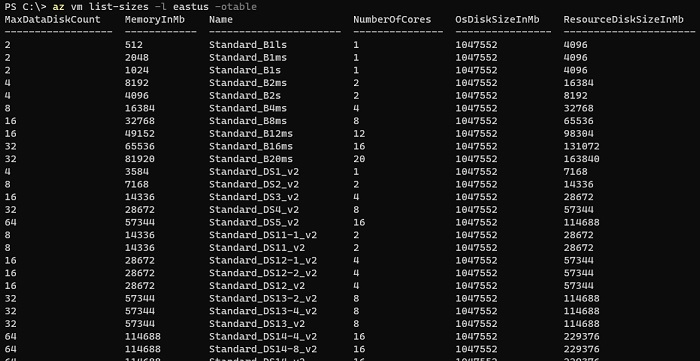
使用 Standard_B2s 大小來調整虛擬機器的大小。
PS C:\> az vm resize -n Win2k16VM1 -g testvmrg --size Standard_B2s
當再次檢查該大小時,
PS C:\> az vm show -n Win2k16VM1 -g testvmrg --query 'hardwareProfile.vmSize'
輸出


更新於: 2021 年 09 月 02 日
超過 1 千次的瀏覽

廣告