
 資料結構
資料結構 網路
網路 關係資料庫管理系統 (RDBMS)
 作業系統
作業系統 Java
Java MS Excel
 iOS
iOS HTML
HTML CSS
CSS Android
 Python
 C 程式設計
 C++
C++ C#
C# MongoDB
 MySQL
MySQL Javascript
 PHP
PHP 物理學
物理學 化學
化學 生物學
生物學 數學
數學 英語
英語 經濟學
經濟學 心理學
心理學 社會學
社會學 服裝學
服裝學 法學
法學如何在按下按鍵或點選滑鼠後暫停 pylab 影像?(Matplotlib)
要暫停 pylab 影像直到按下按鍵或點選滑鼠,我們可以使用 **"button_press_event"** 鍵事件。
步驟
- 設定影像大小並調整子圖之間和周圍的填充。
- 設定 **"TkAgg"** 背景。
- 開啟互動模式。
- 建立一個新影像或啟用現有影像。
- 建立一個變數,**pause=False。**
- 每當發生 **"button_press_event"** 事件時,暫停影像。
- 將函式繫結到事件。
- 使用 numpy 建立 **data**、**x** 和 **y** 資料點。
- 迭代一個 **True** 迴圈來更改繪圖線和顏色。
- 要顯示影像,請使用 **show()** 方法。
示例
import matplotlib
from matplotlib import pyplot as plt
import numpy as np

plt.rcParams["figure.figsize"] = [7.50, 3.50]
plt.rcParams["figure.autolayout"] = True

matplotlib.use("TkAgg")

plt.ion()

fig = plt.figure()

pause = False

def onclick(event):
   global pause
   pause = not pause

fig.canvas.mpl_connect('button_press_event', onclick)

data = np.linspace(-10, 10, 100)

x = np.sin(data)
y = np.cos(data)

flag = 1

while True:
   if not pause:
      if flag == 1:
         fig.clear()
         plt.plot(data, y, color='red')
         flag = 0
      else:
         fig.clear()
         plt.plot(data, x, color='yellow')
         flag = 1
   fig.canvas.get_tk_widget().update()
輸出
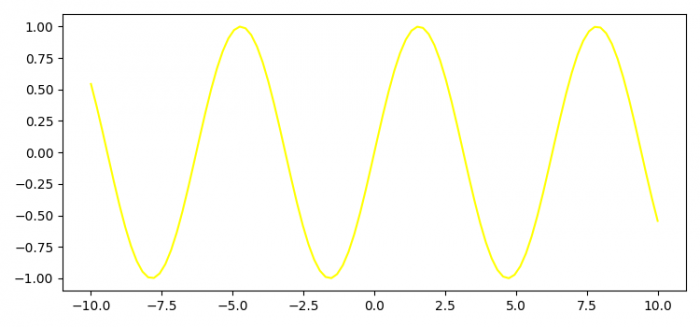
您將看到正弦和餘弦波交替顯示為黃色和紅色,直到您點選滑鼠按鈕。點選任意滑鼠按鈕後,影像將暫停。

更新於:2021年6月18日
777 次瀏覽

廣告