
 資料結構
資料結構 網路
網路 關係資料庫管理系統 (RDBMS)
 作業系統
作業系統 Java
Java MS Excel
 iOS
iOS HTML
HTML CSS
CSS Android
 Python
 C語言程式設計
 C++
C++ C#
C# MongoDB
 MySQL
MySQL Javascript
 PHP
PHP 物理
物理 化學
化學 生物
生物 數學
數學 英語
英語 經濟學
經濟學 心理學
心理學 社會學
社會學 服裝設計
服裝設計 法學
法學如何透過事件修改 Tkinter Canvas 中的標籤?
Python 中的 Tkinter 庫提供了一個強大的 Canvas 小部件,用於建立圖形使用者介面。Canvas 小部件允許您在可自定義的表面上繪製形狀、影像和文字。除了視覺元素外,Canvas 還支援標籤,用於將物件分組並整體操作它們。
在本文中,我們將探討如何透過事件修改 Tkinter Canvas 中的標籤。我們將提供一個分步指南和一個完整的實現示例來演示此過程。
理解 Tkinter Canvas 中的標籤
Tkinter Canvas 中的標籤是分配給畫布上一個或多個物件的識別符號。它們允許您同時操作多個物件,從而更容易地對一組專案應用更改或執行操作。標籤可以在建立物件或將其新增到畫布時分配,也可以動態地修改或刪除。
步驟 1:匯入必要的模組
首先,匯入我們實現所需的模組:tkinter。
import tkinter as tk
Tkinter 提供了建立 Canvas 小部件和處理事件的 GUI 框架。
步驟 2:建立 Tkinter 視窗和 Canvas
接下來,建立一個新的 Tkinter 視窗並在其中建立一個 Canvas 小部件。
# Create a Tkinter window
window = tk.Tk()
window.geometry("720x250")
window.title("Modify Tags in Tkinter Canvas")
# Create a Canvas widget
canvas = tk.Canvas(window, width=400, height=400)
canvas.pack()
在此程式碼片段中,我們建立一個新的 Tkinter 視窗,標題為“在 Tkinter Canvas 中修改標籤”。然後,我們建立一個寬度為 400 畫素、高度為 400 畫素的 Canvas 小部件。Canvas 小部件被 pack 以適應視窗。
步驟 3:將物件新增到 Canvas
現在,讓我們向 Canvas 新增一些物件併為其分配標籤。
# Create rectangles with tags
rectangle = canvas.create_rectangle(50, 50, 150, 150, fill="red", tags="shape")
circle = canvas.create_oval(200, 50, 300, 150, fill="blue", tags="shape")
text = canvas.create_text(175, 200, text="Hello, Canvas!", font=("Arial", 16), tags="text")
在此示例中,我們在 Canvas 上建立了一個紅色矩形、一個藍色圓形和一個文字物件。我們將標籤“shape”分配給矩形和圓形,並將標籤“text”分配給文字物件。這些標籤將允許我們作為一個組修改或操作這些物件。
步驟 4:使用事件修改標籤
要根據事件修改標籤,我們需要將事件處理程式繫結到 Canvas。這些事件處理程式將在發生特定事件時觸發。
# Define the function to modify tags
def change_color(event):
   canvas.itemconfig("shape", fill="green")
# Bind the left mouse button click event to the modify_tags function
canvas.bind("<Button-1>", change_color)
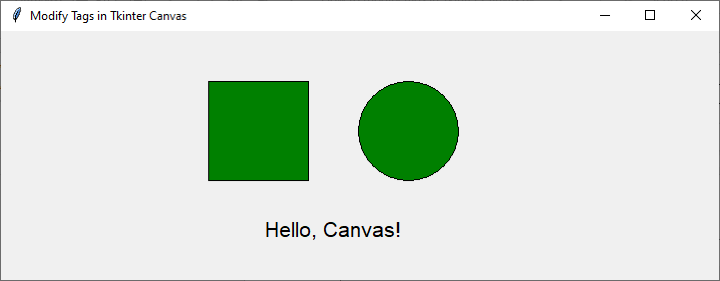
在此示例中,我們定義了一個函式 change_color(),該函式將在單擊左滑鼠按鈕(“<Button-1>” 事件)時執行。在函式內部,我們使用 Canvas 的 itemconfig() 方法將具有標籤“shape”的所有物件的填充顏色修改為綠色。
然後,我們使用 bind() 方法將“<Button-1>” 事件繫結到 Canvas。當單擊 Canvas 上的左滑鼠按鈕時,將呼叫 change_color() 函式,並且具有“shape”標籤的物件的填充顏色將更改為綠色。
示例
# Import the necessary module
import tkinter as tk
# Create a Tkinter window
window = tk.Tk()
window.geometry("720x250")
window.title("Modify Tags in Tkinter Canvas")
# Create a Canvas widget
canvas = tk.Canvas(window, width=400, height=400)
canvas.pack()
# Create rectangles with tags
rectangle = canvas.create_rectangle(50, 50, 150, 150, fill="red", tags="shape")
circle = canvas.create_oval(200, 50, 300, 150, fill="blue", tags="shape")
text = canvas.create_text(175, 200, text="Hello, Canvas!", font=("Arial", 16), tags="text")
# Define the function to modify tags
def change_color(event):
   canvas.itemconfig("shape", fill="green")
# Bind the left mouse button click event to the modify_tags function
canvas.bind("<Button-1>", change_color)
# Start the Tkinter event loop
window.mainloop()
在此完整的實現示例中,我們結合了文章中概述的所有步驟。我們建立一個帶有 Canvas 小部件的 Tkinter 視窗,並將具有已分配標籤的物件新增到 Canvas。然後,我們定義一個事件處理程式函式,以便在單擊左滑鼠按鈕時修改具有“shape”標籤的物件的填充顏色。最後,我們將事件處理程式繫結到 Canvas。
輸出
透過執行此示例,您可以單擊 Canvas,並且所有具有“shape”標籤的物件(矩形和圓形)都將將其填充顏色更改為綠色。文字物件保持不變,因為它具有不同的標籤。
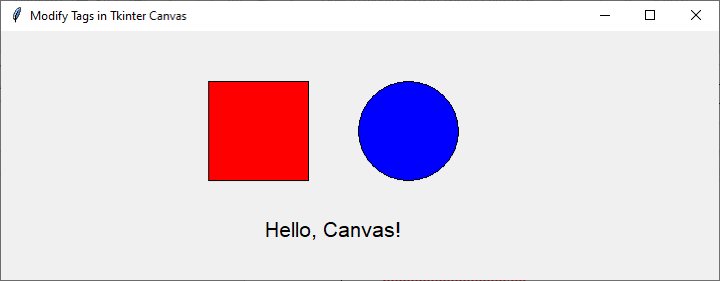
點選畫布,所有物件的顏色將變為綠色 -
結論
透過事件修改 Tkinter Canvas 中的標籤允許您同時對多個物件應用更改或執行操作。當您想要操作 Canvas 上的一組專案時,此功能非常有用。透過遵循分步指南並使用提供的實現示例,您可以輕鬆地根據事件修改 Tkinter Canvas 中的標籤,並增強基於 Canvas 的應用程式的互動性和功能。

652 次瀏覽
