
 資料結構
資料結構 網路
網路 RDBMS
RDBMS 作業系統
作業系統 Java
Java MS Excel
 iOS
iOS HTML
HTML CSS
CSS Android
 Python
 C 程式設計
 C++
C++ C#
C# MongoDB
 MySQL
MySQL Javascript
 PHP
PHP 物理學
物理學 化學
化學 生物學
生物學 數學
數學 英語
英語 經濟學
經濟學 心理學
心理學 社會研究
社會研究 時裝研究
時裝研究 法律研究
法律研究如何使用 PowerShell 安裝 MSI 檔案?
要使用 PowerShell 安裝 MSI 檔案,我們可以使用 cmdlet Start-Process。
假設我們想要在本地計算機上安裝 7ZIP MSI 檔案,並且已經在 C:\temp 位置下載並存儲了原始檔。一旦我們執行以下命令,它將開始 MSI 安裝。
Start-Process C:\Temp\7z1900-x64.msi
以上命令將開啟 GUI 來安裝 MSI 檔案,但我們使用 PowerShell 來避免 GUI 互動,因此我們可以新增用於安裝檔案引數。
如果您檢查 MSI 檔案中可用哪些引數,請使用以下命令。
C:\Temp\7z1900-x64.msi /?
它會彈出這樣的框,
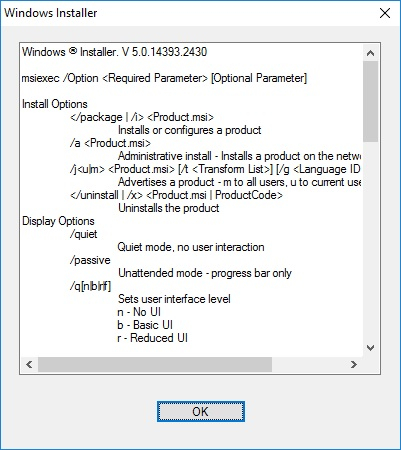
我們需要此處 /quiet 引數以靜默安裝 7zip。
Start-Process C:\Temp\7z1900-x64.msi -ArgumentList "/quiet"
如果您想要在無人值守模式中看到進度條,請新增 /Passive 引數
Start-Process C:\Temp\7z1900-x64.msi -ArgumentList "/quiet /passive"
要在遠端伺服器上安裝 MSI 檔案,我們可以使用 Invoke-Command。
Invoke-Command -ComputerName LabMachine2k16 -ScriptBlock{
   Start-Process C:\Temp\7z1900-x64.msi -ArgumentList "/quiet"
}

更新於: 2023 年 11 月 6 日
24K+ 瀏覽量

廣告