
 資料結構
資料結構 網路
網路 關係資料庫管理系統 (RDBMS)
 作業系統
作業系統 Java
Java MS Excel
 iOS
iOS HTML
HTML CSS
CSS Android
 Python
 C語言程式設計
 C++
C++ C#
C# MongoDB
 MySQL
MySQL Javascript
 PHP
PHP 物理學
物理學 化學
化學 生物學
生物學 數學
數學 英語
英語 經濟學
經濟學 心理學
心理學 社會學
社會學 服裝學
服裝學 法學
法學如何獲取最近或當前開啟的Excel檔案列表?
本文將指導使用者學習如何訪問最近或當前開啟的Excel檔案的列表。在開始學習之前,瞭解執行此任務的原因或目的非常重要。請考慮以下使用此任務可以獲得的優勢:
訪問最近或當前開啟的Excel檔案列表允許使用者快速訪問資料,訪問最近開啟的檔案列表可以透過避免在檔案系統中導航來節省時間。
它有助於提高生產力。能夠快速訪問最近的檔案可以幫助提高生產力,尤其是在使用者需要在一天中頻繁切換不同檔案的情況下。
恢復未儲存的工作。如果使用者意外關閉Excel檔案而未儲存更改,則可以透過訪問最近開啟的檔案列表並從列表中開啟檔案來恢復未儲存的工作。Excel可能會恢復部分或全部未儲存的更改。
另一個可能的優勢是安全功能。在某些情況下,訪問最近開啟的檔案列表可能對安全非常有用,尤其是在使用者想要監控其他使用者的檔案訪問和使用情況時。在本例中,我們將演示兩個示例。
本文中,第一個示例使用可用的可選功能,而第二個示例使用Kutools工具。這兩個示例都很簡單,並且包含所有必要的解釋。
示例1:使用可用公式獲取最近或當前開啟的Excel檔案列表
步驟1
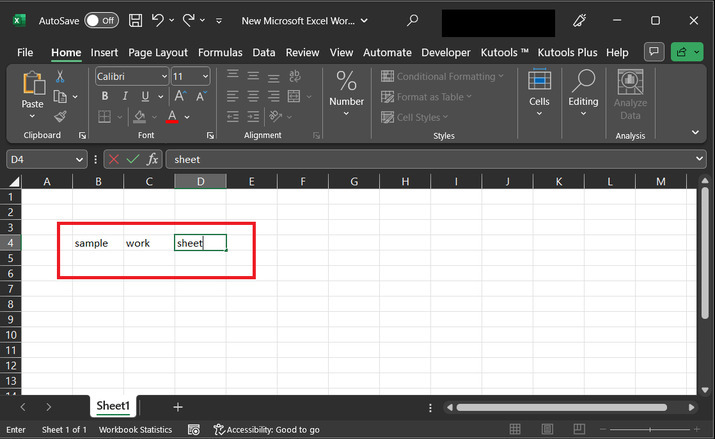
請考慮以下提供的Excel工作表。此Excel工作表包含一些示例資料。
步驟2
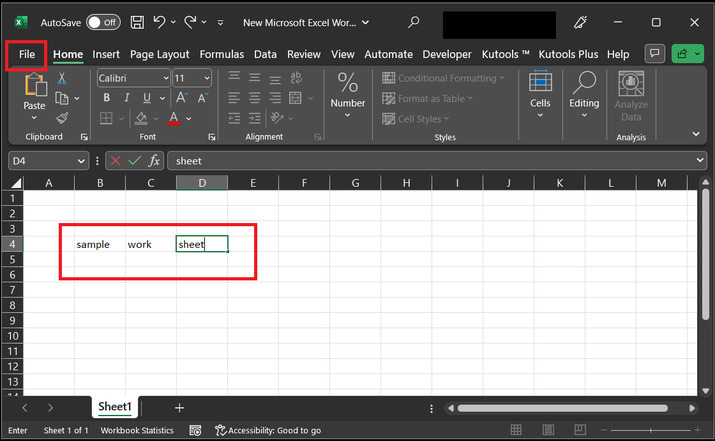
要開啟最近或當前開啟的Excel檔案的列表,請轉到“檔案”選項卡。
步驟3
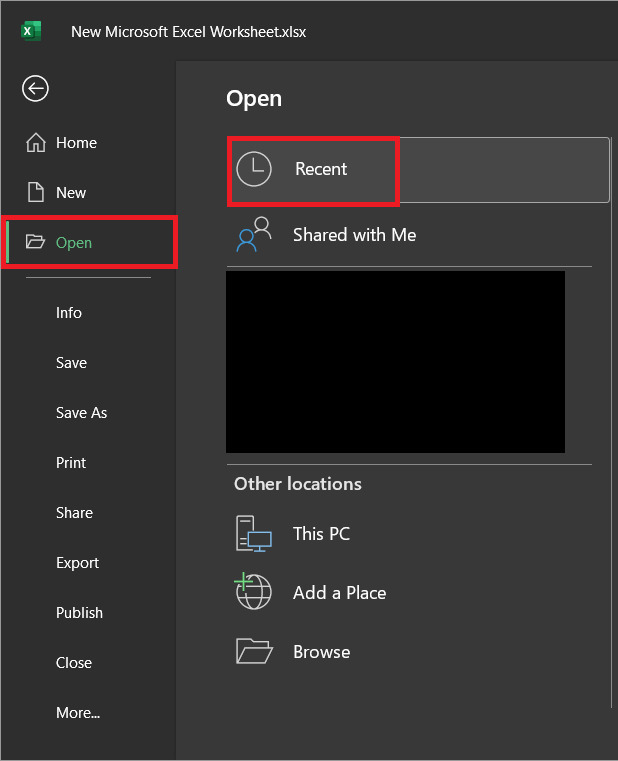
這將開啟以下對話方塊。在開啟的螢幕中,單擊“開啟”,然後選擇“最近”選項。
步驟4
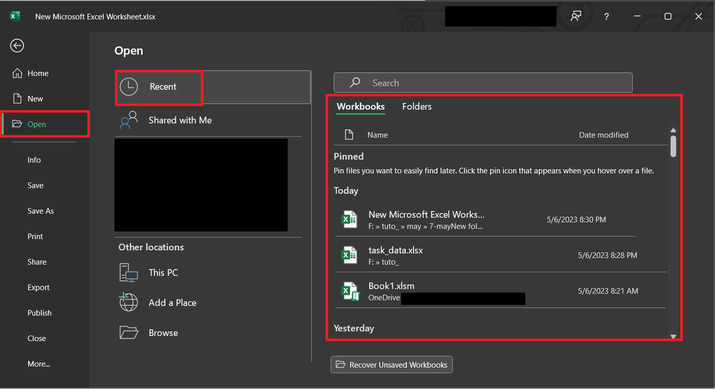
上述步驟將顯示如下所示的可用工作簿列表:
示例2:使用Kutool工具獲取最近或當前開啟的Excel檔案列表
步驟1
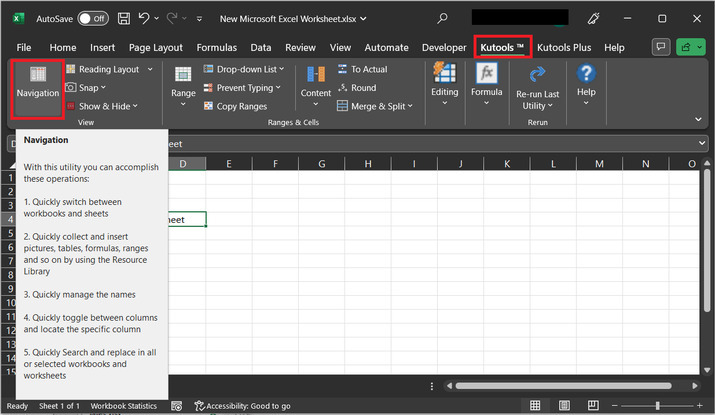
在此示例中,再次考慮同一個工作表。在此示例中,開啟“Kutools”編輯器。在“檢視”部分下,選擇“**導航**”選項。
步驟2
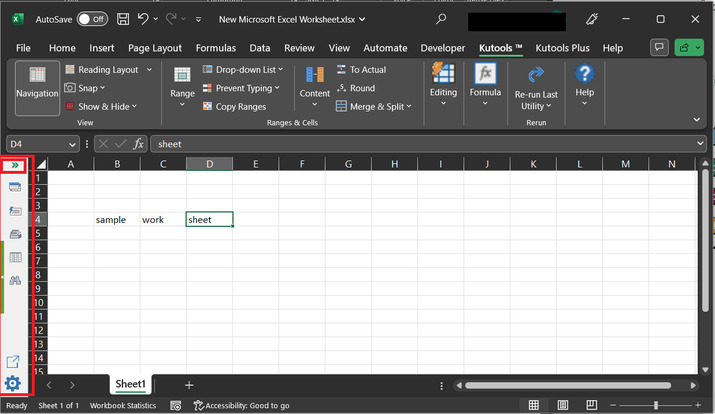
這將在工作表的左側開啟以下突出顯示的區域。
步驟3
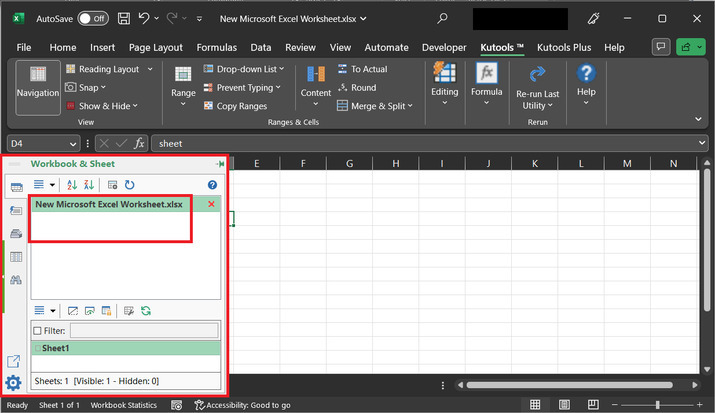
透過單擊第一個提供的突出顯示的選項開啟導航面板,使用者可以找到可用的Excel工作表列表。
結論
本文旨在幫助使用者獲取執行某些常見任務所需的Excel工作表列表。本文包含兩個示例。這兩個示例都準確、精確,並且可以執行幾乎相同的功能。使用兩個示例的主要目的是讓使用者意識到在Excel中可以用多種方法完成相同任務。

2K+ 次瀏覽
