
 資料結構
資料結構 網路
網路 關係資料庫管理系統 (RDBMS)
 作業系統
作業系統 Java
Java MS Excel
 iOS
iOS HTML
HTML CSS
CSS Android
 Python
 C 程式設計
 C++
C++ C#
C# MongoDB
 MySQL
MySQL Javascript
 PHP
PHP 物理
物理 化學
化學 生物
生物 數學
數學 英語
英語 經濟學
經濟學 心理學
心理學 社會學
社會學 服裝設計
服裝設計 法律研究
法律研究如何在 Excel 中啟用宏?
Microsoft Excel 是一款強大的應用程式,使使用者能夠有效地管理和分析資料。使用宏來自動化操作是其最有用的功能之一。宏是在 VBA(Visual Basic for Applications)中建立或錄製的一系列指令,可以用來自動化耗時或複雜的活動。但是,由於宏可能被惡意使用,因此出於安全原因,Excel 預設情況下會停用它們。啟用 Excel 中的宏非常簡單,使使用者能夠充分利用此自動化功能的潛力。無論您是想自動化資料輸入、生成報表還是執行復雜的計算,使用宏都將提高您 Excel 工作流程的效率。
本教程將逐步指導您完成在 Excel 中啟用宏的過程。在本課程結束時,您將掌握啟用 Excel 中的宏並使用其功能所需的知識和信心。讓我們開始學習如何在 Excel 中啟用宏,以便您可以簡化流程並節省時間和精力!
啟用宏
在這裡,我們將更改 Excel 選項以完成任務。讓我們來看一個簡單的過程,學習如何在 Excel 中啟用宏。
步驟 1
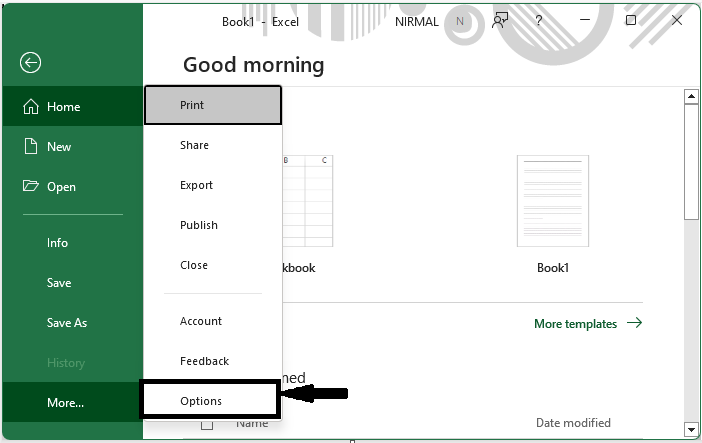
開啟任何 Excel 表格。首先,單擊“檔案”,然後選擇“選項”。
檔案 > 選項。
步驟 2
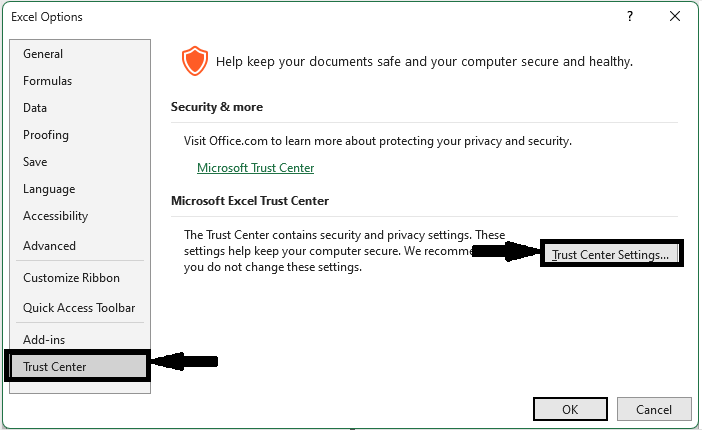
然後單擊“信任中心”,再單擊“信任中心設定”。
信任中心 > 信任中心設定
步驟 3
然後單擊“宏設定”,選擇“啟用所有宏”,然後單擊“確定”和“確定”以完成任務。
宏設定 > 啟用所有宏 > 確定 > 確定。
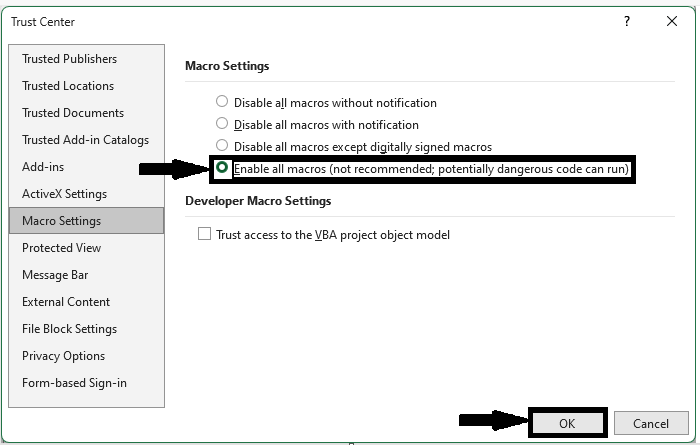
然後所有宏都將執行而無需警告。
結論
在本教程中,我們使用了一個簡單的示例來演示如何在 Excel 中啟用宏以突出顯示特定資料集。

更新於:2023年8月23日
瀏覽量:133

廣告