
 資料結構
資料結構 網路
網路 關係資料庫管理系統
 作業系統
作業系統 Java
Java MS Excel
 iOS
iOS HTML
HTML CSS
CSS Android
 Python
 C 程式設計
 C++
C++ C#
C# MongoDB
 MySQL
MySQL Javascript
 PHP
PHP 物理學
物理學 化學
化學 生物學
生物學 數學
數學 英語
英語 經濟學
經濟學 心理學
心理學 社會學
社會學 時尚研究
時尚研究 法律研究
法律研究如何在 Excel 中顯示自動篩選條件
藉助 Excel 的自動篩選功能,您可以快速對電子表格中的資料進行排序和篩選。但是,有時能夠檢視已對特定列使用過的篩選條件會很有幫助。利用此資訊,您可以更好地理解和檢查您的資料。
本教程將向您展示如何透過在 Excel 中顯示或展示自動篩選條件來簡單地檢查和檢視篩選要求。無論您的 Excel 技能水平如何,它都將為您提供充分利用 Excel 篩選功能的知識和技能。為了在 Excel 中成功顯示或展示自動篩選條件,讓我們開始吧。
在 Excel 中顯示自動篩選條件
在這裡,我們將使用 VBA 應用程式建立一個自定義公式,並使用它來完成任務。因此,讓我們來看一個簡單的過程,瞭解如何顯示或展示 Excel 中的自動篩選條件。
步驟 1
考慮一個 Excel 工作表,其中工作表中的資料類似於下面所示
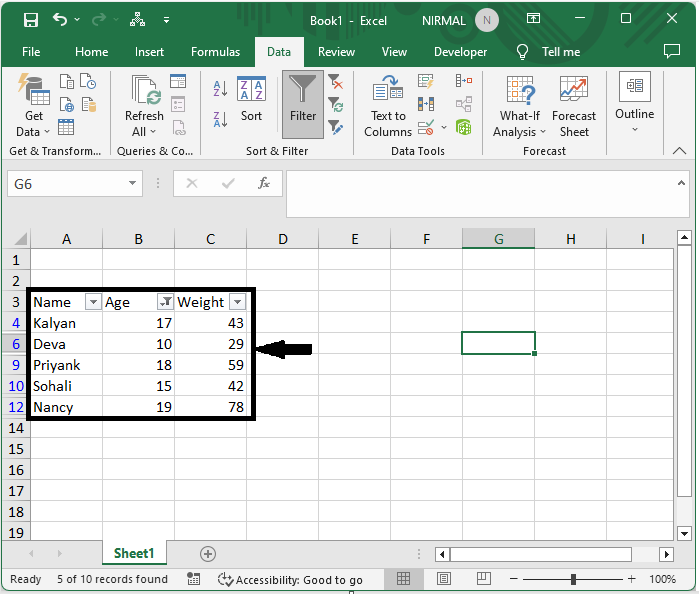
首先,右鍵單擊工作表名稱並選擇“檢視程式碼”以開啟 VBA 應用程式。然後單擊“插入”並選擇“模組”。
右鍵點選 > 檢視程式碼 > 插入 > 模組。
步驟 2
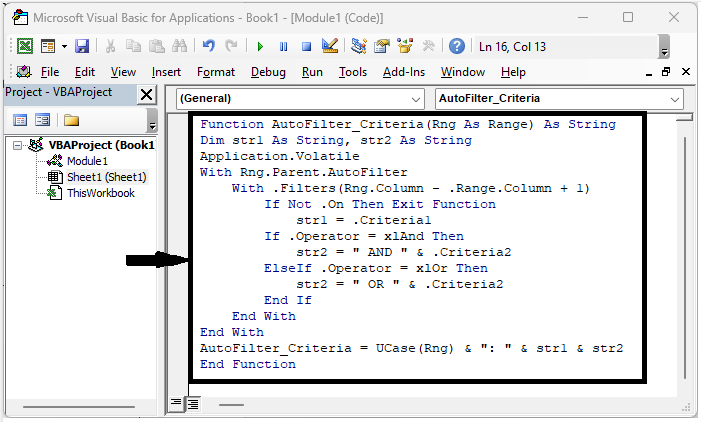
然後將下面的程式碼複製到文字框中,並關閉 VBA,如下所示
複製 > Alt + Q
示例
Function AutoFilter_Criteria(Rng As Range) As String
Dim str1 As String, str2 As String
Application.Volatile
With Rng.Parent.AutoFilter
    With .Filters(Rng.Column - .Range.Column + 1)
        If Not .On Then Exit Function
            str1 = .Criteria1
        If .Operator = xlAnd Then
            str2 = " AND " & .Criteria2
        ElseIf .Operator = xlOr Then
            str2 = " OR " & .Criteria2
        End If
    End With
End With
AutoFilter_Criteria = UCase(Rng) & ": " & str1 & str2
End Function
步驟 3
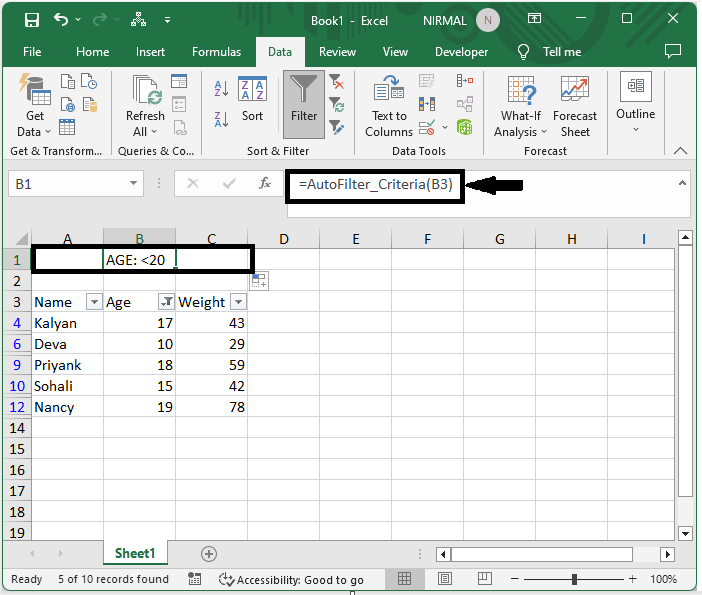
然後單擊一個空單元格,在本例中為單元格 A1,並輸入公式“=AutoFilter_Criteria(A4)”,然後將自動填充柄向右拖動以完成任務。
空單元格 > 公式 > 輸入 > 拖動
結論
在本教程中,我們使用了一個簡單的示例來演示如何在 Excel 中顯示或展示自動篩選條件,以突出顯示特定資料集。

更新於: 2023年7月20日
170 次檢視

廣告