
 資料結構
資料結構 網路
網路 關係資料庫管理系統
 作業系統
作業系統 Java
Java MS Excel
 iOS
iOS HTML
HTML CSS
CSS Android
 Python
 C 程式設計
 C++
C++ C#
C# MongoDB
 MySQL
MySQL Javascript
 PHP
PHP 物理學
物理學 化學
化學 生物學
生物學 數學
數學 英語
英語 經濟學
經濟學 心理學
心理學 社會學
社會學 時尚研究
時尚研究 法律研究
法律研究如何刪除和下載 YouTube 播放列表
YouTube 播放列表是相關影片的集合,使用者可以瀏覽並將其新增到自己的觀看列表中。播放列表可以由 YouTube 使用者建立和管理,也可以根據特定條件自動生成。播放列表的名稱也用作 YouTube 介面中相關影片的標籤。2018 年 2 月,谷歌宣佈將開始使用播放列表來組織其在桌面和移動裝置上的所有內容,包括搜尋結果和 YouTube 頻道。

YouTube 播放列表包含大量您可以在裝置上欣賞的內容,但當所有內容都整齊地組織在播放列表中時,您才能獲得最佳體驗。設定 YouTube Music 播放列表相對容易,但您必須注意管理它。
然而,這項服務最引人注目的一點是,您還可以同時收聽 YouTube 播放列表並同時檢查它們。播放列表擁有如此多的功能,使其成為 YouTube 最有用的功能。您無需在標籤或影片之間不斷切換。這是我用過的最好的 YouTube 功能。您可以在一個地方關注自己喜歡的影片,並繼續觀看它們,而不會被打斷,也不會失去連續性。

除了大量的影片素材外,YouTube 在組織素材方面的簡單性也是其最大的特點之一。無需手動搜尋,您可以建立播放列表並在任何時候重新觀看特定的影片。YouTube 播放列表的一些重要功能需要良好操作,它們包括:
下載播放列表。
分享播放列表
將歌曲新增到播放列表
從播放列表中刪除歌曲
排序播放列表
隨機播放播放列表
播放列表的自動迴圈功能
如何在應用程式上操作播放列表
播放列表已建立,現在如何操作一些主要功能。它們包括:
下載播放列表
開啟 YouTube 應用程式 - 首先,轉到 YouTube 應用程式並在您的手機上開啟它。點選“庫”選項將其開啟。

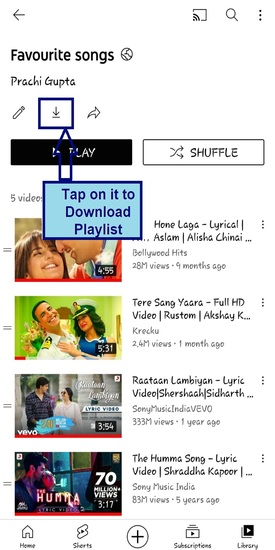
透過點選庫部分中的播放列表來開啟它。如果您點選如下所示的按鈕,則可以開始下載。
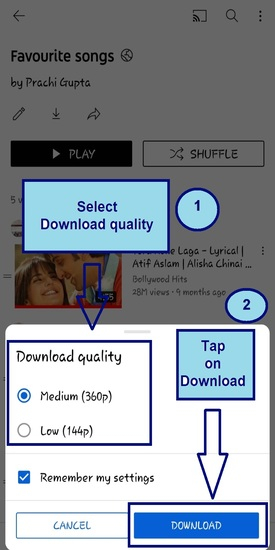
選擇下載質量並點選下載。
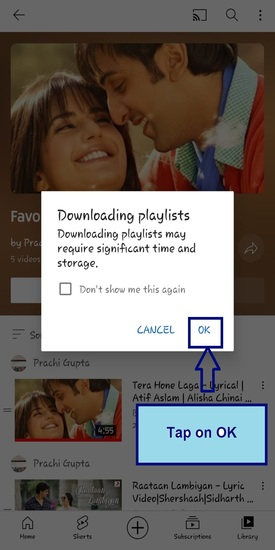
點選如下所示的“確定”。
下載將開始。
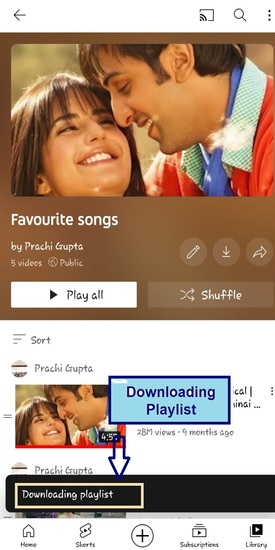
下載完成後,您可以在播放列表上看到勾選符號。
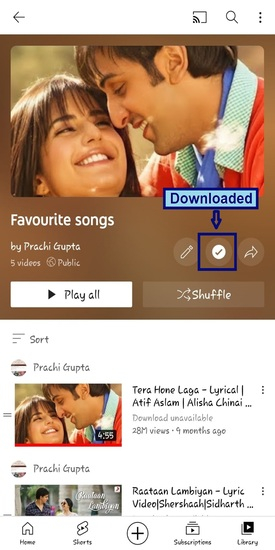
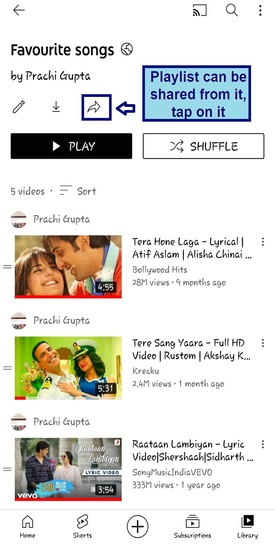
分享播放列表
點選分享按鈕,將您的播放列表分享給您的朋友和家人。如果您的隱私設定選擇為“公開”,則您的朋友和家人可以新增或刪除歌曲。
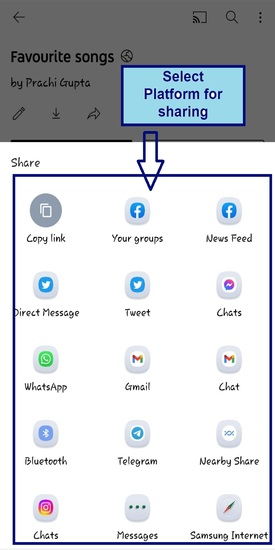
選擇您將透過哪個平臺分享播放列表。
從播放列表中刪除歌曲
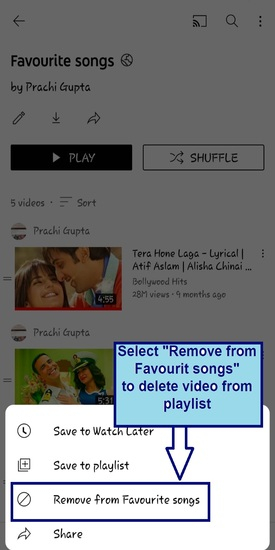
在播放列表開啟時,點選三個點。
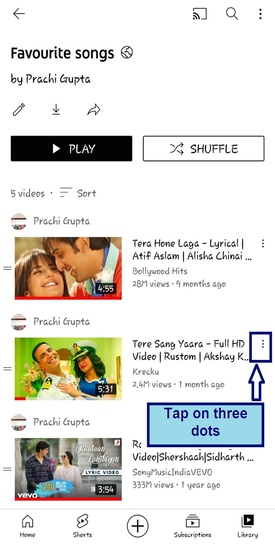
選擇“從收藏歌曲中移除”。點選它以刪除歌曲。
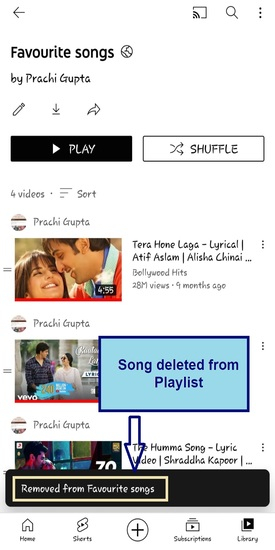
歌曲已被刪除。
將歌曲新增到播放列表
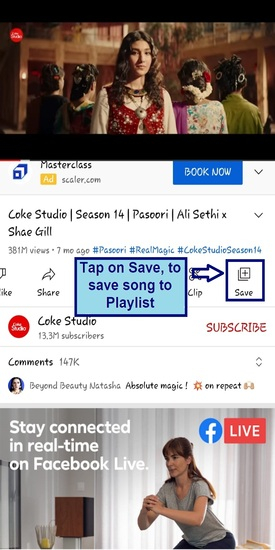
如果您遇到想要儲存的影片,請點選“儲存”按鈕將其儲存到播放列表。
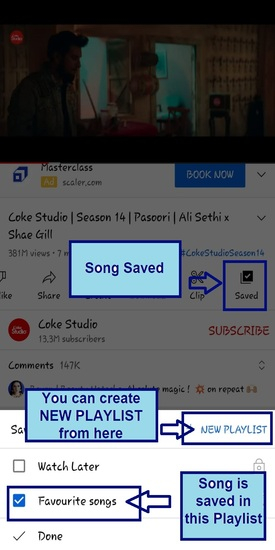
歌曲已儲存到播放列表。如果要建立“新播放列表”,請點選“新建播放列表”。
排序播放列表
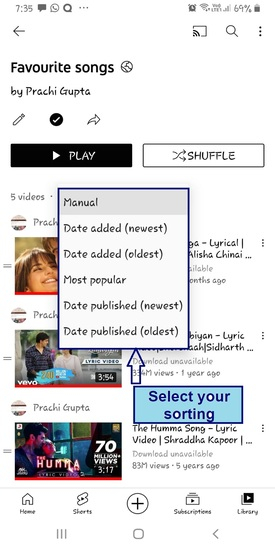
在播放列表開啟時,點擊向下水平條以對播放列表進行排序。
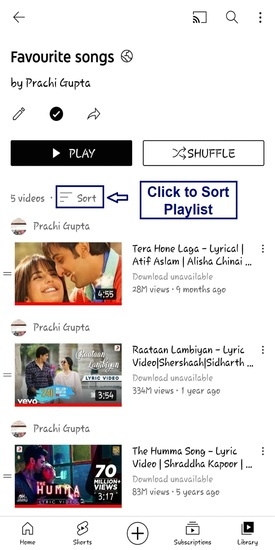
您可以從列表中選擇排序標準。列表將被排序。
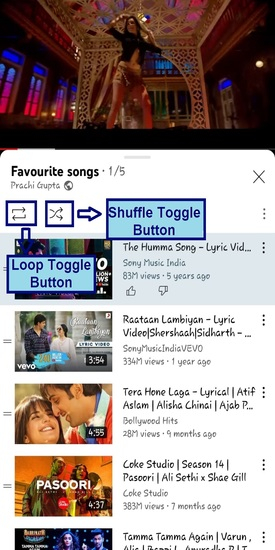
播放列表中的隨機播放和自動播放迴圈設定
如您在下面的影像中看到的,在播放列表執行時可以啟用迴圈和隨機播放按鈕。隨機播放表示自動排列所有影片的播放順序。自動播放迴圈表示自動一遍又一遍地播放所有影片。
播放列表的好處
YouTube 播放列表對觀看者的四大好處。正如我們所發現的,YouTube 上有大量的影片。那麼,當您找到一個您非常想看的影片,但它持續 20 分鐘而您只有兩分鐘時間時,您該怎麼辦?再次找到它的可能性有多大?您最好希望您記住了您使用的關鍵詞!
將影片儲存到播放列表是以後查詢它們的好方法。
您也可以以 YouTube 製作人相同的方式構建您的影片。
許多 YouTube 觀看者建立音樂播放列表。由 mp3 組成的音樂播放列表提供了相同的好處。
在工作或學習時,您可以重複收聽播放列表。
結論
由於影片圍繞類似主題組織,因此播放列表效果很好。但是,確保播放列表有意義至關重要。不要只是為您的每個影片製作一個影片。YouTube 帳戶是任何人建立或檢視播放列表的最低要求。無論它是針對您的頻道還是來自不同創作者的影片集合。現在,在閱讀完本文後,您都瞭解瞭如何播放、分享、下載、排序、隨機播放和自動播放。因此,建立播放列表並充分享受 YouTube 的樂趣。

164 次瀏覽
