
 資料結構
資料結構 網路
網路 關係資料庫管理系統 (RDBMS)
 作業系統
作業系統 Java
Java MS Excel
 iOS
iOS HTML
HTML CSS
CSS Android
 Python
 C語言程式設計
 C++
C++ C#
C# MongoDB
 MySQL
MySQL Javascript
 PHP
PHP 物理學
物理學 化學
化學 生物學
生物學 數學
數學 英語
英語 經濟學
經濟學 心理學
心理學 社會學
社會學 時尚研究
時尚研究 法律研究
法律研究如何在部落格中分享嵌入式YouTube影片連結?
您是否曾經希望將YouTube影片分段展示給學生,但卻找不到片段的開頭?或者您在Blackboard模組中添加了YouTube影片連結,卻不得不指導學生從特定點開始觀看,並在x分鐘後停止?您可以為教師和學生簡化這一過程。您可以透過更改提供給學生的連結(也稱為URL)來實現這一點。
與其提供播放完整影片的YouTube URL,不如為您的YouTube影片設定一個有效的起始點,並將其連結也包含在部落格文章中。
步驟
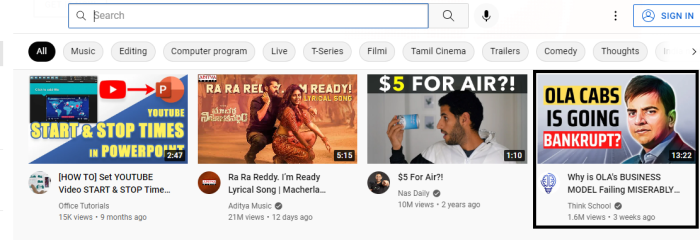
- 步驟1 − 前往Youtube.com 並選擇您想要設定有效起始時間的影片(如下所示)。
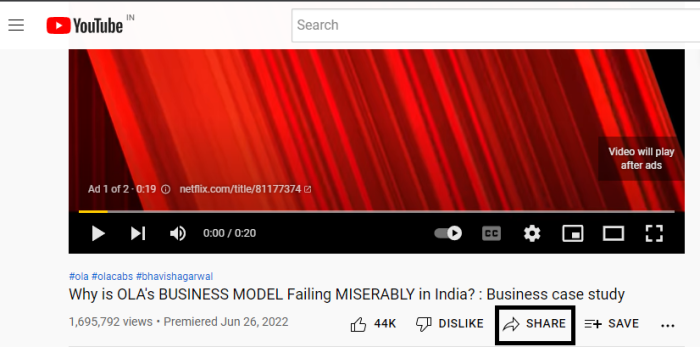
- 步驟2 − 點選選定的影片。影片將在單獨頁面中播放。向下滾動。您會找到分享按鈕。點選分享按鈕。
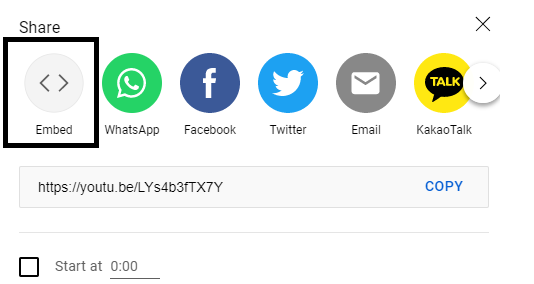
- 步驟3 − 點選分享按鈕後,將開啟一個彈出視窗(如下所示)。點選嵌入選項卡。
- 步驟4 − 將開啟一個新的彈出影片視窗(如下所示)。
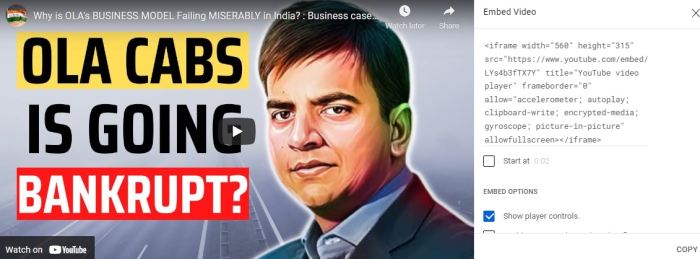
- 步驟5 − 在嵌入影片下,選中複選框 - 從。這裡我將起始時間設定為1:20秒(即80秒)。
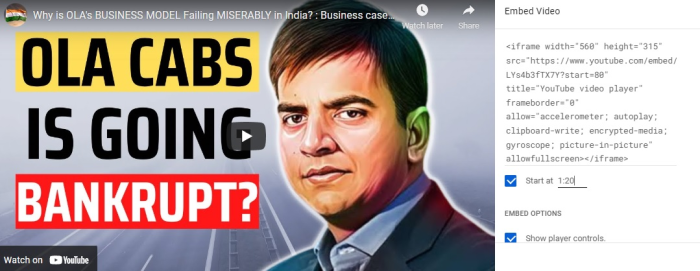
- 步驟6 − 複製整個嵌入影片連結(如下所示)。
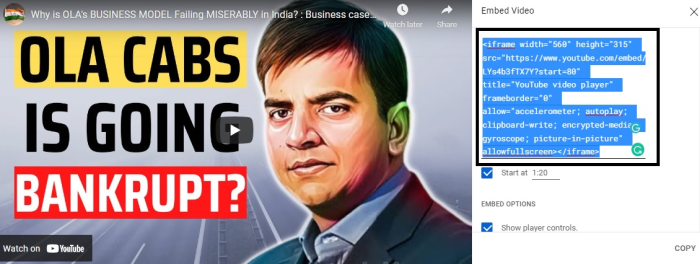
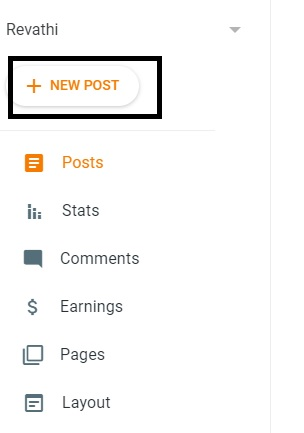
- 步驟7 − 現在您可以使用此嵌入程式碼在部落格中的任何位置使用HTML。本文中我們使用Blogger.com作為示例。在Blogger.com上建立帳戶後,需要點選新建帖子(如下所示)。
- 步驟8 − 將開啟一個新的帖子(如下所示)。點選此<>。您將看到HTML檢視和撰寫檢視。點選HTML檢視選項卡。

- 步驟9 − 複製並貼上嵌入影片連結。它將顯示出來(如下所示)。點選釋出按鈕。

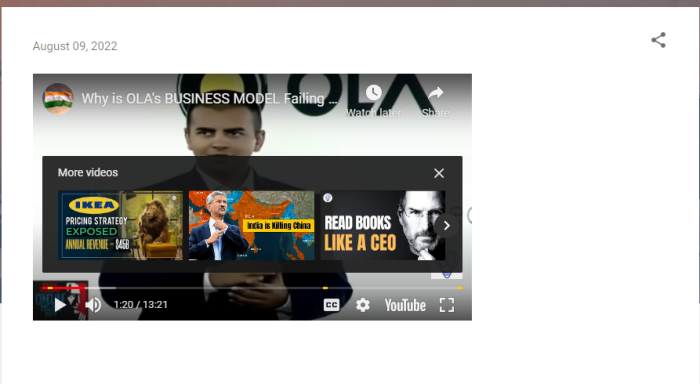
- 步驟10 − 影片將釋出到部落格文章中,並且影片將從1:20秒開始播放(如下所示)。
結論
學習瞭如何執行此操作後,您現在可以為YouTube影片設定自己的“開始”時間,並將它們釋出到您的部落格上。
因此,下次您想在簡報中包含YouTube影片,或想透過電子郵件或社交媒體向朋友傳送YouTube電影時,請記住這個好技巧。他們將受益於節省的時間,並且確切地知道您希望他們看到的內容。

更新於: 2022年8月12日
744 次瀏覽

廣告