
 資料結構
資料結構 網路
網路 RDBMS
RDBMS 作業系統
作業系統 Java
Java MS Excel
 iOS
iOS HTML
HTML CSS
CSS Android
 Python
 C 程式設計
 C++
C++ C#
C# MongoDB
 MySQL
MySQL Javascript
 PHP
PHP 物理
物理 化學
化學 生物
生物 數學
數學 英語
英語 經濟學
經濟學 心理學
心理學 社會研究
社會研究 時尚研究
時尚研究 法律研究
法律研究如何從單元格值列表建立多個工作表
如果您定期使用大型資料集或需要根據特定條件將資料分隔到工作表中,本教程將非常適合您。在 Excel 的幫助下,您可以有效地管理和分析資料。透過自動建立多個工作表的程序,您可以節省時間並提高工作效率。本文將向您展示如何根據不同的值或其他條件,將單元格值列表劃分為單獨的工作表。
無論您是新手還是 Excel 高階使用者,本文將透過詳細的示例,為您提供清晰簡單的說明,來幫助您學習這個實用的功能。完成本教程影片後,您將掌握在 Excel 中管理資料的知識和能力。所以,讓我們開始學習如何利用 Excel 的強大功能,從一組單元格值中生成多個電子表格。做好提升資料組織水平的準備!
從單元格值列表中建立多個工作表
在本文中,我們將首先建立 VBA 模組,然後選擇要執行任務的單元格範圍。因此,讓我們瞭解一個簡單過程,來了解如何在 Excel 中從單元格值列表建立多個工作表。
步驟 1
考慮一張 Excel 表格,其中包含類似於以下圖片的專案列表。
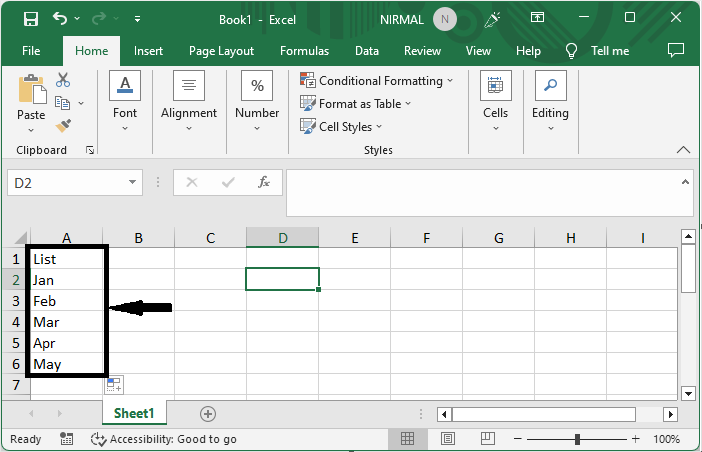
首先,右鍵單擊工作表名稱,然後選擇“檢視程式碼”以開啟 VBA 應用程式。
步驟 2
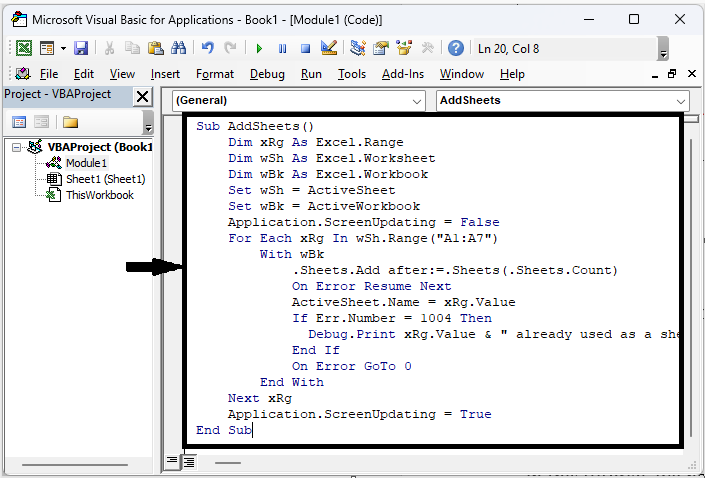
然後點選插入並選擇模組,再將以下程式碼複製到文字框中。
插入>模組>複製。
範例
Sub AddSheets()
   Dim xRg As Excel.Range
   Dim wSh As Excel.Worksheet
   Dim wBk As Excel.Workbook
   Set wSh = ActiveSheet
   Set wBk = ActiveWorkbook
   Application.ScreenUpdating = False
   For Each xRg In wSh.Range("A2:A6")
      With wBk
         .Sheets.Add after:=.Sheets(.Sheets.Count)
         On Error Resume Next
         ActiveSheet.Name = xRg.Value
         If Err.Number = 1004 Then
         Debug.Print xRg.Value & " already used as a sheet name"
         End If
         On Error GoTo 0
      End With
   Next xRg
   Application.ScreenUpdating = True
End Sub
在程式碼 A2:A6 中,包含列表的單元格區域
步驟 3
然後點選 F5 完成任務。
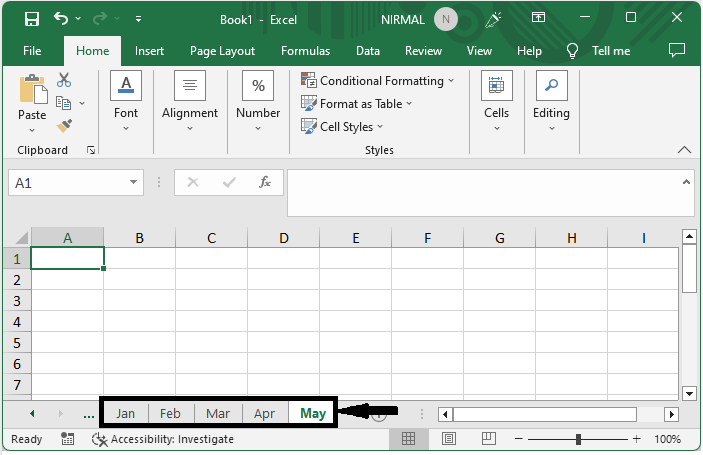
這樣你就能基於單元格值列表建立多個工作表。
總結
在本教程中,我們使用了簡單的範例演示如何基於 Excel 中的單元格值列表建立多個工作表以突出顯示特定資料集。

更新於: 2023 年 7 月 12 日
2K+ 瀏覽量

廣告