
 資料結構
資料結構 網路
網路 關係資料庫管理系統 (RDBMS)
 作業系統
作業系統 Java
Java MS Excel
 iOS
iOS HTML
HTML CSS
CSS Android
 Python
 C語言程式設計
 C++
C++ C#
C# MongoDB
 MySQL
MySQL Javascript
 PHP
PHP 物理學
物理學 化學
化學 生物學
生物學 數學
數學 英語
英語 經濟學
經濟學 心理學
心理學 社會學
社會學 服裝學
服裝學 法學
法學如何使用PowerShell在活動目錄中建立批次使用者?
使用隨機帳戶名
使用PowerShell在AD中建立批次使用者有多種方法。例如,如果您想為實驗室環境建立50個示例使用者而無需考慮其他所需屬性,則可以使用以下命令:
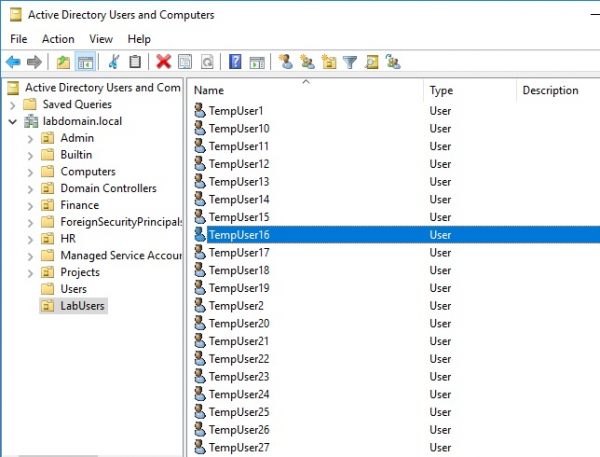
$pass = Read-Host "Enter Account Password " -AsSecureString 1..50 | foreach{ New-ADUser -Name "TempUser$_" -AccountPassword $pass -Path "OU=LabUsers,DC=labdomain,DC=local" -ChangePasswordAtLogon $true -Enabled $true -PasThru}上述命令將在名為**LABUSERS**的OU中建立50個臨時使用者,執行指令碼時需要輸入一次密碼,使用者使用相同密碼登入時,需要分別在登入時更改密碼。
使用文字檔案
在活動目錄中建立批次使用者的另一種方法是使用包含AD使用者的文字檔案。例如:
$pass = Read-Host "Enter Account Password " foreach($ADAccount in (Get-Content c:\temp\ADAccounts.txt)){ New-ADUser -Name $ADAccount -AccountPassword $pass - Path "OU=LabUsers,DC=labdomain,DC=local" -ChangePasswordAtLogon $true -Enabled $true }在上面的示例中,AD帳戶列表位於名為**ADAccounts.txt**的文字檔案中,該檔案位於c:\temp。
使用CSV檔案
這是建立具有多個屬性的多個使用者帳戶的最佳方法,使用CSV檔案。我們可以將資料儲存到CSV檔案中,並跳轉到每一行以使用該特定屬性建立使用者帳戶。
假設我們有一個儲存在**C:\temp**資料夾中的**CSV檔案**,檔名叫做**NewUsers.CSV**。檔案內容如下所示。
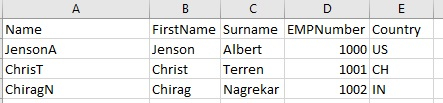
程式碼如下所示。
$pass = Read-Host "Enter AD user password " foreach($account in (Import-Csv C:\Temp\NewUsers.csv)){
New-ADUser -Name $account.Name ` -DisplayName $account.FirstName `
-Surname $account.Surname `
-EmployeeID $account.EMPNumber ` -Country $account.Country `
-Path "OU=LabUsers,DC=labdomain,DC=local" ` -Enabled $true `
-AccountPassword $pass ` -ChangePasswordAtLogon $true `
-PassThru }

更新於:2020年11月20日
1K+ 瀏覽量

廣告